จะนำเสนอแผนสร้างบ้าน ลำดับเหตุการณ์สำคัญของครอบครัว ตารางทริปท่องเที่ยว หรือเส้นทางการเรียนของลูก ถ้าเขียนเป็นข้อความยาวๆ คนฟังจะตามไม่ทัน แต่ถ้าวาดเป็น เส้นเวลา (Timeline) ที่เห็นภาพรวมตั้งแต่เริ่มจนจบในพริบตา จะเข้าใจง่ายกว่ามาก PowerPoint มีเครื่องมือ SmartArt ที่เปรียบเสมือนแม่แบบไทม์ไลน์สำเร็จรูป แค่พิมพ์วันที่และเหตุการณ์ ที่เหลือ PowerPoint จัดให้ บทความนี้อธิบายตามเอกสารของ Microsoft ทีละขั้น
ขั้นตอนที่ 1: แทรกไทม์ไลน์ลงในสไลด์
| ขั้นตอน | วิธีทำ |
|---|---|
| 1 | เปิดสไลด์ที่ต้องการ ไปที่แท็บ Insert แล้วกดปุ่ม SmartArt |
| 2 | ในหน้าต่าง Choose a SmartArt Graphic เลือกหมวด Process |
| 3 | ดับเบิลคลิกเลือกแบบไทม์ไลน์ ซึ่งมี 2 แบบโดยเฉพาะคือ Basic Timeline และ Circle Accent Timeline (ในภาพคือสองแบบที่ล้อมกรอบสีแดง) หรือจะใช้แบบใดก็ได้ในหมวด Process ที่ดูเป็นลำดับเหตุการณ์ |
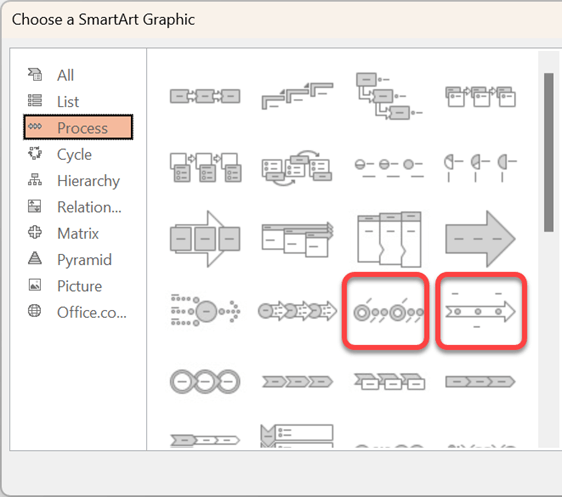
ภาพประกอบ: Microsoft Support (กรอบสีแดงชี้แบบไทม์ไลน์ 2 แบบ)
ขั้นตอนที่ 2: ใส่วันที่และเหตุการณ์
คลิกที่ [Text] ในแต่ละกล่องแล้วพิมพ์ หรือวางข้อความที่เตรียมไว้ก็ได้ อีกวิธีที่ง่ายกว่าเมื่อต้องพิมพ์เยอะคือใช้ Text Pane ซึ่งเป็นหน้าต่างรายการข้อความด้านข้าง ถ้าไม่เห็นให้ไปที่แท็บ SmartArt Design แล้วกดปุ่ม Text Pane ข้อดีคือเห็นลำดับเหตุการณ์ทั้งหมดเรียงเป็นรายการ แก้ไขสะดวก
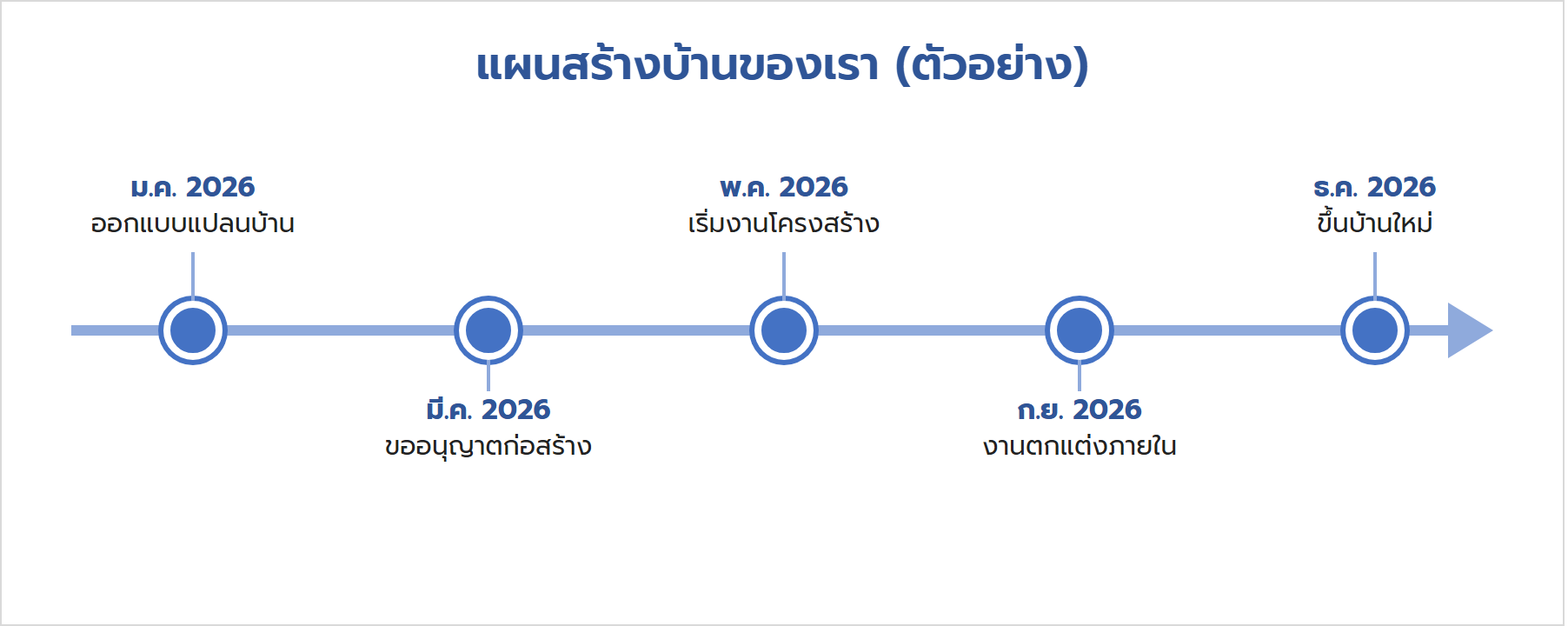
ภาพจำลองผลลัพธ์เพื่อประกอบการอธิบาย (ไม่ใช่สกรีนช็อตจริงจาก Microsoft) ข้อมูลในภาพเป็นตัวอย่างสมมติ
ขั้นตอนที่ 3: เพิ่มวันที่ให้ครบ
ไทม์ไลน์เริ่มต้นมีจุดเวลาแค่ไม่กี่จุด ถ้ามีเหตุการณ์เยอะกว่านั้น ให้เพิ่มตามนี้
| ต้องการ | วิธีทำ |
|---|---|
| เพิ่มวันที่ ก่อน จุดที่เลือก | คลิกรูปร่างในไทม์ไลน์ → แท็บ SmartArt Design → Add Shape → Add Shape Before |
| เพิ่มวันที่ หลัง จุดที่เลือก | คลิกรูปร่างในไทม์ไลน์ → SmartArt Design → Add Shape → Add Shape After |
| พิมพ์วันที่และเหตุการณ์ | พิมพ์ในกล่องวันที่ใหม่ที่ปรากฏขึ้น |
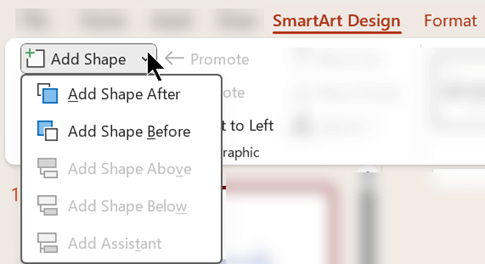
ภาพประกอบ: Microsoft Support
ตัวเลือก Add Shape Above, Below และ Assistant จะเป็นสีเทาใช้ไม่ได้ในไทม์ไลน์ เพราะเป็นของผังแบบลำดับชั้น
ขั้นตอนที่ 4: เลื่อนตำแหน่งวันที่
ถ้าพิมพ์เหตุการณ์สลับลำดับ ไม่ต้องลบแล้วพิมพ์ใหม่ ให้คลิกวันที่ที่ต้องการย้าย แล้วที่แท็บ SmartArt Design กด Move Up เพื่อย้ายให้เร็วขึ้น (ไปก่อนจุดที่เลือก) หรือ Move Down เพื่อย้ายให้ช้าลง
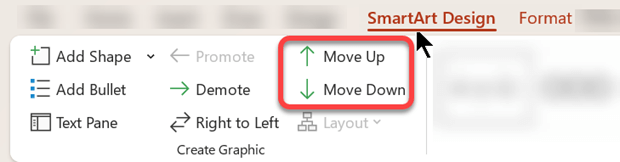
ภาพประกอบ: Microsoft Support
ขั้นตอนที่ 5: เปลี่ยนรูปแบบ สี และสไตล์
| ต้องการ | วิธีทำ (ตามเอกสาร Microsoft) |
|---|---|
| เปลี่ยนไปใช้ไทม์ไลน์แบบอื่น | คลิกไทม์ไลน์ → SmartArt Design → กลุ่ม Layouts กดลูกศร More เลือกแบบใหม่ ถ้าอยากเห็นเฉพาะแบบที่เกี่ยวกับกระบวนการ กด More Layouts ที่ท้ายรายการ แล้วเลือก Process |
| แสดงความก้าวหน้า | เลือกแบบ Accent Process |
| ทำไทม์ไลน์ที่มีรูปถ่าย | เลือกแบบ Continuous Picture List ซึ่งมีวงกลมไว้ใส่รูปโดยเฉพาะ |
| เปลี่ยนชุดสี | คลิกไทม์ไลน์ → SmartArt Design → Change Colors วางเมาส์บนตัวอย่างสีเพื่อดูผลก่อนเลือก |
| ใส่เอฟเฟกต์ให้ดูมีมิติ | คลิกไทม์ไลน์ → SmartArt Design → เลือก SmartArt Styles ที่ชอบ (กดลูกศร More เพื่อดูเพิ่ม) เพื่อปรับเส้น ขอบนูน หรือมุมมอง 3 มิติในคลิกเดียว |
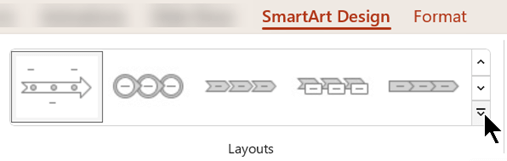
ภาพประกอบ: Microsoft Support
ตัวอย่างการนำไปใช้
| งาน | จุดเวลาที่ควรใส่ | แบบที่เหมาะ |
|---|---|---|
| แผนสร้างหรือรีโนเวตบ้าน | ออกแบบ ขออนุญาต เริ่มงาน ตกแต่ง ขึ้นบ้านใหม่ | Basic Timeline |
| ประวัติชีวิตหรือเหตุการณ์สำคัญของครอบครัว | วันเกิด เรียนจบ แต่งงาน ย้ายบ้าน | Continuous Picture List (ใส่รูปประกอบ) |
| ตารางทริปท่องเที่ยว | วันออกเดินทาง เมืองที่แวะ กิจกรรมแต่ละวัน | Accent Process |
| ตารางสอบหรือการสมัครเรียนของลูก | วันรับสมัคร วันสอบ วันประกาศผล | Circle Accent Timeline |
ถ้าอยากให้ไทม์ไลน์ค่อยๆ ปรากฏทีละเหตุการณ์ตอนพรีเซนต์ ใส่แอนิเมชันให้กับ SmartArt ได้ (ดูภาพรวมที่ ชนิดของแอนิเมชันใน PowerPoint)
ตัวอย่างใช้งานจริง
ครอบครัวหนึ่งกำลังสร้างบ้านและต้องอธิบายแผนให้ญาติที่ช่วยออกเงินฟัง เจ้าของบ้านเลือก Basic Timeline พิมพ์ 5 เหตุการณ์ใน Text Pane เพิ่มจุดเวลาด้วย Add Shape After เมื่อได้ข้อมูลเพิ่ม และใช้ Change Colors ให้เป็นโทนสีฟ้าตามธีมสไลด์ ผลคือญาติทุกคนเห็นภาพรวมว่าบ้านจะเสร็จเมื่อไหร่ และแต่ละช่วงต้องใช้งบเท่าไหร่ โดยไม่ต้องฟังอธิบายยาวๆ ตั้งแต่ต้น
ข้อควรรู้
- ถ้าไม่เห็นแท็บ SmartArt Design ให้คลิกที่ตัวไทม์ไลน์ก่อน บางครั้งต้องดับเบิลคลิกจึงจะแสดงแท็บนี้ (ในเวอร์ชันเก่าจะชื่อ SmartArt Tools → Design)
- เขียนข้อความในแต่ละจุดให้สั้นกระชับ ถ้ายาวเกินไปตัวอักษรจะย่อเล็กอ่านยาก ให้แยกเป็นหลายสไลด์แทน
- ใช้ไอคอนประกอบเหตุการณ์ได้ง่ายๆ (ดูที่ แทรกไอคอนใน PowerPoint) และดูพื้นฐาน SmartArt เพิ่มเติมที่ SmartArt ใน PowerPoint
- ถ้าต้องการวาดผังเครือญาติแบบแตกแขนง ใช้ผังแบบ Organization Chart ตามบทความ ทำแผนผังครอบครัวด้วย PowerPoint
สรุป
ไทม์ไลน์ใน PowerPoint ทำง่ายด้วย Insert → SmartArt → Process → Basic Timeline หรือ Circle Accent Timeline พิมพ์เหตุการณ์ใน Text Pane เพิ่มจุดเวลาด้วย Add Shape Before หรือ After ย้ายลำดับด้วย Move Up และ Move Down แล้วปรับสีและสไตล์ให้ตรงกับสไลด์ที่ใช้ เพียงเท่านี้ก็ได้ภาพเส้นเวลาที่อ่านง่ายเข้าใจเร็วไปใช้นำเสนอได้ทันที