เปิดแท็บ Animations แล้วเจอเอฟเฟกต์เป็นสิบๆ แบบ ไม่รู้จะเริ่มตรงไหน — จริงๆ อนิเมชันใน PowerPoint แบ่งเป็นแค่ 4 กลุ่ม เข้าใจกลุ่มก่อน แล้วเลือกเอฟเฟกต์จะง่ายขึ้นมาก บทความนี้ทำบน PowerPoint ใน Microsoft 365 (Windows)
4 กลุ่มอนิเมชัน
| กลุ่ม (สีในเมนู) | ใช้ตอนไหน |
| Entrance (ดาวเขียว) | ทำให้วัตถุ ปรากฏ เข้ามาในสไลด์ เช่น Fade, Fly In, Zoom |
| Emphasis (ดาวเหลือง) | วัตถุอยู่บนสไลด์อยู่แล้ว แต่อยาก เน้น เช่น Pulse, Spin, Grow/Shrink |
| Exit (ดาวแดง) | ทำให้วัตถุ หายออก จากสไลด์ เช่น Fade, Fly Out |
| Motion Paths (เส้นประ) | ให้วัตถุ เคลื่อนที่ ตามเส้นทางที่กำหนด เช่น Lines, Arcs, Custom Path |
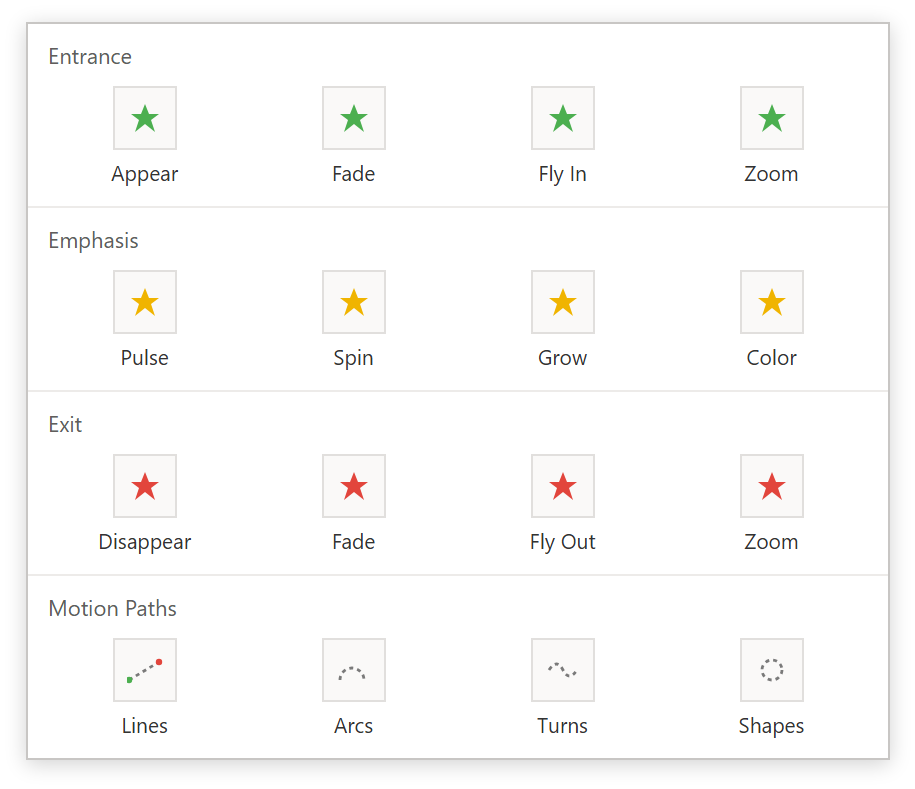
ภาพจำลองเมนู Animations แบ่งตาม 4 กลุ่ม
วิธีใส่และดูลำดับ
| ขั้นตอน | วิธีทำ |
| 1 | คลิกวัตถุ > แท็บ Animations > เลือกเอฟเฟกต์จากแกลเลอรี |
| 2 | ใส่ได้หลายเอฟเฟกต์ต่อ 1 วัตถุ ผ่าน Add Animation (เช่น Entrance + Exit) |
| 3 | กด Animation Pane เพื่อดู/สลับลำดับ และตั้ง Start: On Click / With Previous / After Previous |
| 4 | ปรับ Duration และ Delay ที่กลุ่ม Timing |
ตัวอย่างใช้งานจริง: สไลด์เล่าทีละขั้น
สไลด์อธิบาย 3 ขั้นตอน อยากให้ขึ้นทีละข้อ — ใส่ Entrance > Fade ให้ทั้ง 3 กล่อง ตั้ง Start เป็น On Click พอบรรยายถึงข้อไหนค่อยคลิกให้ข้อนั้นโผล่ ผู้ฟังโฟกัสทีละจุด ไม่เห็นล่วงหน้าทั้งหมด
ข้อควรรู้
อนิเมชันมากไปทำให้ดูรก เลือกใช้เท่าที่จำเป็น กลุ่ม Entrance/Exit นิยมใช้ Fade เพราะนุ่มและไม่รบกวนสายตา อย่าสับสนกับ Transitions ที่เป็นเอฟเฟกต์ตอนเปลี่ยนสไลด์ ส่วนอนิเมชันคือเอฟเฟกต์ของวัตถุภายในสไลด์
สรุป
จำ 4 กลุ่ม: Entrance (เข้า), Emphasis (เน้น), Exit (ออก), Motion Paths (เคลื่อนที่) เลือกกลุ่มให้ตรงเป้าหมายก่อน แล้วคุมลำดับและจังหวะที่ Animation Pane เอฟเฟกต์ตอนเปลี่ยนสไลด์ดูที่ Transitions
