อยากทำแผนผังเครือญาติให้ลูกหลานดู ใช้เป็นสไลด์ฉายในงานรวมญาติ หรือพิมพ์ติดผนังบ้าน ไม่จำเป็นต้องลงโปรแกรมวาดแผนภูมิราคาแพง เพราะ PowerPoint มีเครื่องมือ SmartArt ที่เปรียบเหมือนชุดบล็อกสำเร็จรูปสำหรับต่อผังเป็นชั้นๆ ทั้งแบบองค์กรและแบบมีรูปภาพ เพียงพิมพ์ชื่อลงในกล่อง แล้ว PowerPoint จะจัดตำแหน่งและเส้นเชื่อมให้เองทั้งหมด บทความนี้พาทำตามเอกสารของ Microsoft ทีละขั้น พร้อมเทคนิคปรับให้เหมาะกับผังครอบครัวไทย
ทำไมใช้ผัง “Organization Chart” แทนผังครอบครัว
SmartArt ไม่มีแม่แบบ “ผังครอบครัว” โดยตรง แต่โครงสร้างของผังเครือญาติ คือการแตกเป็นชั้นจากรุ่นบนลงรุ่นล่าง ซึ่งตรงกับผังองค์กร (Organization Chart) พอดี แค่เปลี่ยนความหมายของกล่องจาก “ตำแหน่งงาน” เป็น “ชื่อสมาชิกในครอบครัว” เท่านี้ก็ใช้ได้เลย
ขั้นตอนที่ 1: แทรกผังลงในสไลด์
| ขั้นตอน | วิธีทำ |
|---|---|
| 1 | เปิด PowerPoint สร้างสไลด์ว่าง (เลือกเลย์เอาต์ Title Only จะได้มีที่ใส่ชื่อเรื่อง) |
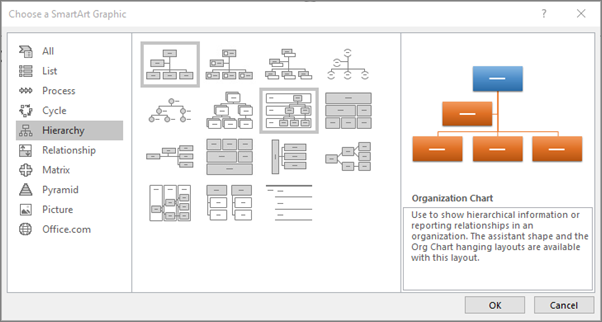
| 2 | ไปที่แท็บ Insert กลุ่ม Illustrations กดปุ่ม SmartArt |
| 3 | ในหน้าต่าง Choose a SmartArt Graphic เลือก Hierarchy ทางซ้าย |
| 4 | เลือกแบบ Organization Chart แล้วกด OK |
ภาพประกอบ: Microsoft Support
ขั้นตอนที่ 2: พิมพ์ชื่อสมาชิกในครอบครัว
มี 3 วิธีให้เลือก ตามเอกสารของ Microsoft
| วิธี | รายละเอียด |
|---|---|
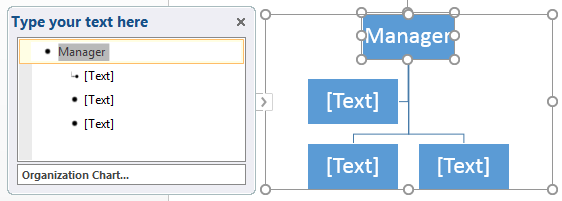
| คลิกในกล่องแล้วพิมพ์ | เหมาะเมื่อเพิ่มกล่องครบแล้ว (Microsoft แนะนำให้ใช้วิธีนี้หลังเพิ่มกล่องทั้งหมดแล้ว) |
| พิมพ์ใน Text Pane | กดที่ [Text] ในหน้าต่าง “Type your text here” ทางซ้ายแล้วพิมพ์ ถ้าไม่เห็น Text Pane ให้กดลูกศรเล็กที่ขอบซ้ายของผัง |
| คัดลอกข้อความมาวาง | เตรียมรายชื่อไว้ในโปรแกรมอื่น แล้ววางลงใน Text Pane |
ภาพประกอบ: Microsoft Support
เคล็ดลับสำหรับผังครอบครัว: ผัง Organization Chart แต่ละกล่องมี “หัวหน้า” ได้เพียงกล่องเดียว ดังนั้นให้ ใส่คู่สมรสไว้ในกล่องเดียวกัน เช่น “ปู่สมชาย + ย่าสมศรี” แล้วให้ลูกๆ แตกลงมาจากกล่องนั้น วิธีนี้ทำให้ผังอ่านง่ายและไม่ซับซ้อน
ขั้นตอนที่ 3: เพิ่มและลบกล่อง
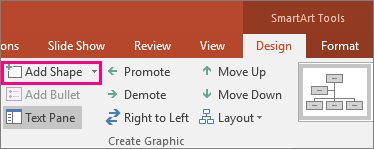
เริ่มต้นผังจะมีกล่องไม่กี่ใบ เราต้องเพิ่มให้ครบตามจำนวนสมาชิก คลิกกล่องที่อยู่ใกล้ตำแหน่งที่ต้องการเพิ่มที่สุด แล้วไปที่แท็บ SmartArt Design (หรือ SmartArt Tools → Design ในเวอร์ชันเก่า) กดลูกศรข้างปุ่ม Add Shape
ภาพประกอบ: Microsoft Support
| คำสั่ง | ใช้เมื่อ | ตัวอย่างในผังครอบครัว |
|---|---|---|
| Add Shape After | เพิ่มกล่องระดับเดียวกัน ต่อท้ายกล่องที่เลือก | เพิ่มพี่น้องคนใหม่ถัดจากคนที่เลือก |
| Add Shape Before | เพิ่มกล่องระดับเดียวกัน ไว้ก่อนกล่องที่เลือก | เพิ่มพี่น้องคนโตที่ตกหล่น |
| Add Shape Above | เพิ่มกล่องอีกระดับ อยู่เหนือกล่องที่เลือก | เพิ่มรุ่นปู่ย่าตายายที่อยู่เหนือพ่อแม่ (กล่องที่เลือกกับกล่องที่อยู่ใต้มันจะถูกลดลงหนึ่งระดับ) |
| Add Shape Below | เพิ่มกล่องอีกระดับ อยู่ใต้กล่องที่เลือก | เพิ่มลูกของพ่อแม่คนนั้น |
| Add Assistant | เพิ่มกล่องผู้ช่วยที่แยกแขนงออกมา (มีเฉพาะผังแบบ Organization Chart) | ใช้แทนคู่สมรสที่ต้องการแยกกล่องก็ได้ |
ลบกล่องที่ไม่ต้องการ ให้คลิกที่ขอบกล่องแล้วกดปุ่ม Delete ส่วนการเพิ่มกล่องจาก Text Pane ให้วางเคอร์เซอร์ท้ายข้อความของระดับนั้นแล้วกด Enter และพิมพ์ชื่อใหม่ได้เลย วิธีนี้เร็วเมื่อต้องเพิ่มหลายคน ถ้าตำแหน่งที่ได้ไม่ถูกใจ ให้ลองใช้ Add Shape Before หรือ After สลับกัน หรือลากกล่องไปวางใหม่ได้ (กด Ctrl ค้างพร้อมลูกศรเพื่อขยับทีละนิด)
ขั้นตอนที่ 4: ทำผังที่มีรูปภาพของสมาชิก
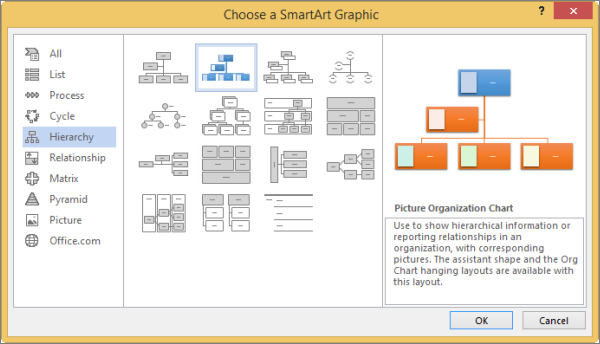
ผังครอบครัวที่มีรูปหน้าตาของแต่ละคนจะน่าดูและจดจำง่ายกว่ามาก ให้เลือกแบบ Picture Organization Chart หรือ Circle Picture Hierarchy แทนแบบธรรมดาในหมวด Hierarchy
| ขั้นตอน | วิธีทำ |
|---|---|
| 1 | Insert → SmartArt → Hierarchy → เลือก Picture Organization Chart (หรือ Circle Picture Hierarchy) → OK |
| 2 | คลิกไอคอนรูปภาพในกล่องที่ต้องการใส่รูป เลือกไฟล์รูปจากเครื่อง แล้วกด Insert |
| 3 | พิมพ์ชื่อใต้รูปตามวิธีในขั้นตอนที่ 2 |
ภาพประกอบ: Microsoft Support
ถ้าอยากตัดรูปให้เป็นวงกลมหรือรูปร่างอื่นให้เข้ากับผัง ดูวิธีที่ ครอปรูปเป็นรูปร่างใน PowerPoint
ขั้นตอนที่ 5: ปรับสี ปรับการจัดเรียง และเส้นเชื่อม
| ต้องการ | วิธีทำ (ตามเอกสาร Microsoft) |
|---|---|
| เปลี่ยนชุดสีทั้งผัง | คลิกผัง → แท็บ SmartArt Design → กลุ่ม SmartArt Styles → Change Colors วางเมาส์บนตัวอย่างเพื่อดูผลก่อนเลือก |
| เปลี่ยนสีกล่องเดียว (เช่นไฮไลต์เจ้าของผัง) | คลิกขวาที่ขอบกล่อง → Format Shape → Fill → Solid fill → เลือกสี |
| เปลี่ยนเส้นเป็นเส้นประ (เช่นความสัมพันธ์พิเศษ) | คลิกขวาที่เส้น → Format Shape → Line → เลือก Dash type |
| จัดกล่องใต้กล่องที่เลือก | คลิกกล่อง → SmartArt Design → กลุ่ม Create Graphic → Layout เลือก Standard (จัดกึ่งกลาง) Both (สองกล่องต่อแถว) Left Hanging หรือ Right Hanging (เรียงลงเป็นแนวตั้ง) |
ถ้าผังมีสมาชิกหลายคนในรุ่นเดียวกันจนกล่องแน่น ลองใช้ Left Hanging เพื่อเรียงลูกๆ เป็นแนวตั้ง จะประหยัดความกว้างสไลด์ได้มาก
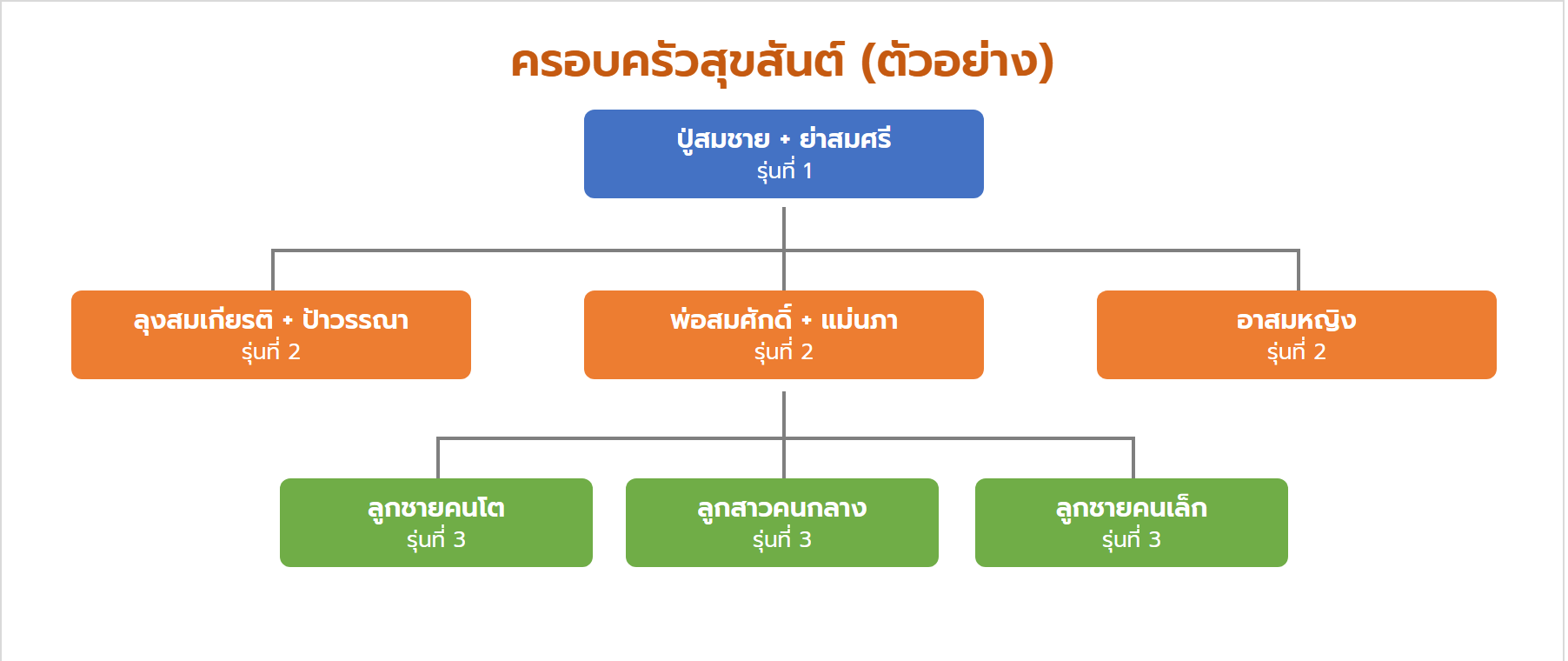
ภาพจำลองผลลัพธ์เพื่อประกอบการอธิบาย (ไม่ใช่สกรีนช็อตจริงจาก Microsoft) ชื่อและข้อมูลในภาพเป็นตัวอย่างสมมติ
ข้อจำกัดที่ควรรู้: เชื่อมสองกล่องบนสุดไม่ได้อัตโนมัติ
Microsoft ระบุไว้ว่า ผัง Organization Chart ไม่สามารถเชื่อมกล่องระดับบนสุดสองกล่องเข้าด้วยกันด้วยเส้นโดยอัตโนมัติ ถ้าครอบครัวมีสองฝั่ง (ฝั่งพ่อและฝั่งแม่) ที่ไม่มีกล่องบนสุดร่วมกัน ให้ทำตามวิธีของ Microsoft คือ เพิ่มกล่องระดับบนสุดอีกกล่อง แล้วจึงวาดเส้นเอง โดยไปที่ Insert → Illustrations → Shapes เลือกเส้น แล้วลากเชื่อมระหว่างสองกล่อง ทางเลือกที่ง่ายกว่าคือทำผังแยกเป็นสองสไลด์ ฝั่งพ่อหนึ่งสไลด์ ฝั่งแม่หนึ่งสไลด์ แล้วทำสไลด์สรุปที่มีกล่อง “เรา” เชื่อมสองฝั่ง
ตัวอย่างใช้งานจริง
ลูกสาวคนโตอยากทำของขวัญปีใหม่ให้คุณยายด้วยผังเครือญาติ เธอรวบรวมรายชื่อและรูปจากหลายคน เปิด PowerPoint เลือก Picture Organization Chart ใส่รูปคุณยายคุณตาไว้บนสุด แตกลงมาเป็นลูกสามคน แล้วเป็นหลานๆ ใช้ Change Colors ให้แต่ละรุ่นสีต่างกัน จากนั้นบันทึกสไลด์เป็น PDF พิมพ์ขยายขนาดและใส่กรอบ (ดูวิธีที่ บันทึก PowerPoint เป็น PDF) คุณยายได้ผังเครือญาติครบถ้วนติดไว้ที่บ้าน และญาติๆ ก็ช่วยกันเติมข้อมูลที่ขาดหายตอนงานรวมญาติ
ข้อควรรู้
- ถ้าไม่อยากสร้างเอง Microsoft แนะนำอีกวิธีคือใช้เทมเพลต ไปที่ File → New แล้วค้นหาคำว่า “org chart” เลือกเทมเพลตที่ชอบแล้วกด Create
- ผัง SmartArt แก้ไขง่ายแต่ถ้าผังซับซ้อนมาก (ข้ามรุ่น หลายการสมรส) การวาดเองด้วย Shapes และ Connectors อาจยืดหยุ่นกว่า
- บอกให้สมาชิกในครอบครัวตรวจสอบชื่อ-นามสกุลและความสัมพันธ์ให้ถูกต้องก่อนพิมพ์ แล้วขออนุญาตก่อนแชร์ผังพร้อมรูปในที่สาธารณะ เพราะเป็นข้อมูลส่วนตัวของผู้อื่น
- อยากรู้พื้นฐาน SmartArt เพิ่มเติม อ่านที่ SmartArt ใน PowerPoint
สรุป
ผังครอบครัวใน PowerPoint ทำได้ง่ายด้วย Insert → SmartArt → Hierarchy → Organization Chart พิมพ์ชื่อใน Text Pane เพิ่มกล่องด้วย Add Shape ใส่รูปด้วย Picture Organization Chart และปรับสีด้วย Change Colors ใช้เทคนิคใส่คู่สมรสในกล่องเดียวกันเพื่อให้ผังไม่ซับซ้อน แล้วเราก็จะได้ผังเครือญาติสวยๆ ไว้เก็บเป็นที่ระลึกหรือแจกญาติได้ในไม่กี่นาที