สไลด์ที่ดีมีข้อความน้อย เห็นแค่หัวข้อกับภาพ — ส่วนรายละเอียดที่จะพูดให้เก็บไว้ใน โน้ตวิทยากร (Speaker Notes) ผู้ชมไม่เห็น แต่คุณเห็นบนจอตัวเองตอนนำเสนอ บทความนี้ทำบน PowerPoint ใน Microsoft 365 (Windows)
วิธีใส่โน้ต
| ขั้นตอน | วิธีทำ |
| 1 | ถ้าไม่เห็นช่องโน้ตใต้สไลด์ คลิกปุ่ม Notes ที่แถบสถานะด้านล่าง (หรือแท็บ View > Notes) |
| 2 | คลิกในช่อง “Click to add notes” แล้วพิมพ์สิ่งที่จะพูด |
| 3 | ปรับขนาดตัวอักษรในช่องโน้ตด้วยปุ่ม A↓ A↑ ที่มุมล่างซ้ายของช่อง |
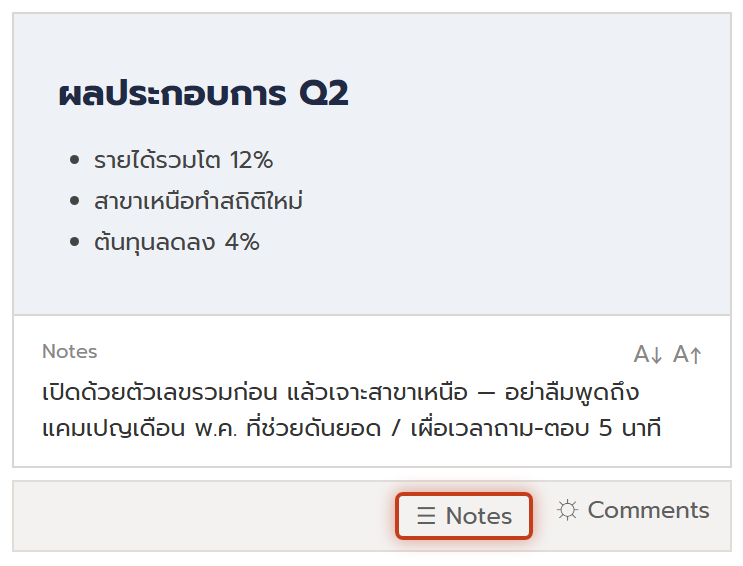
ภาพจำลองช่อง Notes ใต้สไลด์
โน้ตไปโผล่ที่ไหนบ้าง
| เห็นได้ที่ | รายละเอียด |
| Presenter View | บนจอคุณ ข้างสไลด์ถัดไป (ผู้ชมเห็นแค่สไลด์) |
| Notes Page view | View > Notes Page — สไลด์ครึ่งบน โน้ตครึ่งล่าง จัดรูปแบบได้เต็มที่ |
| พิมพ์ออกกระดาษ | File > Print > Notes Pages |
| ส่งออกเป็น Word | Create Handouts เลือกแบบที่มีโน้ต |
ตัวอย่างใช้งานจริง: เตรียมพูดในที่ประชุม
สไลด์ “ผลประกอบการ Q2” โชว์แค่ 3 บูลเล็ต ในช่องโน้ตเขียนสคริปต์: เปิดด้วยตัวเลขรวม → เจาะสาขาเหนือ → พูดถึงแคมเปญที่ช่วยดันยอด → เผื่อเวลาถาม-ตอบ ตอนนำเสนอเปิด Presenter View จะเห็นสคริปต์นี้ข้างสไลด์ ไม่ต้องท่อง
ข้อควรรู้
โน้ต ติดไปกับไฟล์ ถ้าส่งไฟล์ให้คนอื่นเขาจะเห็นโน้ตด้วย — ก่อนแชร์ให้ลูกค้า ลบด้วย Document Inspector (ติ๊ก Presentation Notes) อยากให้ทุกหน้าโน้ตมีหัวกระดาษ/เลขหน้าเหมือนกัน ตั้งที่ Notes Master โน้ตไม่แสดงตอน Slide Show ปกติ (ต้องใช้ Presenter View)
สรุป
กดปุ่ม Notes ที่แถบสถานะ พิมพ์สิ่งที่จะพูดในช่องใต้สไลด์ ผู้ชมไม่เห็น แต่คุณเห็นใน Presenter View และพิมพ์เป็น Notes Pages ได้ อย่าลืมลบโน้ตก่อนส่งไฟล์ให้คนนอก
บทความที่เกี่ยวข้อง: ส่งออกหน้า Notes ของ PowerPoint เป็น PDF
