เวลากด Print ใน PowerPoint หลายคนกดพิมพ์ทั้งไฟล์เป็นสไลด์เต็มหน้าไปเลยโดยไม่รู้ว่ามีตัวเลือกอื่นให้เลือกอีกเยอะ ทั้งแบบมีช่องว่างให้จดโน้ต แบบย่อหลายสไลด์ต่อหน้า หรือแบบสรุปเป็นโครงข้อความ ซึ่งแต่ละแบบเหมาะกับงานคนละประเภท
เปิดเมนูเลือกรูปแบบพิมพ์
- ไปที่แท็บ File > Print (หรือกด Ctrl+P)
- ในส่วน Settings คลิกที่กล่อง Full Page Slides
- เลือกรูปแบบที่ต้องการจากเมนูที่ขึ้นมา
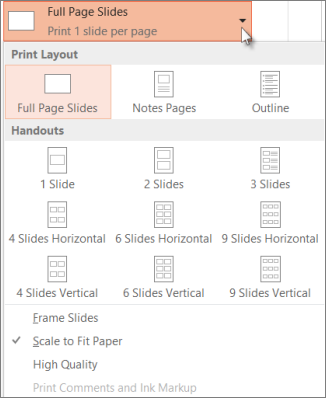
แต่ละแบบเหมาะกับงานอะไร
- Full Page Slides — พิมพ์สไลด์เต็มหน้า 1 สไลด์ต่อ 1 แผ่น เหมาะกับการทำโปสเตอร์หรือแจกเป็นเอกสารอ่านเดี่ยวๆ
- Notes Pages — พิมพ์สไลด์ด้านบนพร้อมช่องว่างสำหรับ Speaker Notes ด้านล่าง เหมาะกับผู้พูดที่ต้องการสคริปต์กำกับตอนซ้อมนำเสนอ
- Outline — พิมพ์เฉพาะข้อความหัวข้อและบูลเล็ตแบบโครงเรื่อง ไม่มีรูปภาพหรือกราฟิก เหมาะกับตรวจทานเนื้อหาอย่างเร็ว
- Handouts (1-9 Slides) — ย่อหลายสไลด์ลงในหน้าเดียว เลือกได้ตั้งแต่ 1-9 สไลด์ต่อแผ่น เหมาะแจกให้ผู้ฟังพกติดตัว ประหยัดกระดาษ
ตัวเลือกเสริมที่ควรรู้
- Frame Slides — ใส่กรอบเส้นบางๆ รอบแต่ละสไลด์ ช่วยให้ขอบเขตชัดเจนตอนพิมพ์
- Scale to Fit Paper — ปรับขนาดสไลด์ให้พอดีกับกระดาษที่เลือกอัตโนมัติ
- High Quality — เพิ่มความคมชัดของภาพและกราฟิกตอนพิมพ์ (ไฟล์ใหญ่ขึ้นเล็กน้อย)
ถ้าต้องการดีไซน์หน้า Handouts ให้มีโลโก้หรือหัวกระดาษของตัวเองก่อนพิมพ์ ปรับแต่งได้ที่ Handout Master ใน PowerPoint และถ้าอยากจัดหน้า Notes ให้สวยขึ้นก่อนพิมพ์ ดูเพิ่มที่ Notes Master ใน PowerPoint
