ร่างเนื้อหาไว้ใน Word แล้วต้องมานั่งก๊อปวางทีละหัวข้อลง PowerPoint — ถ้าจัดหัวข้อใน Word ด้วย Heading Style ไว้ PowerPoint สร้างสไลด์ให้ทั้งชุดในคลิกเดียว บทความนี้ทำบน PowerPoint ใน Microsoft 365 (Windows)
เตรียมเอกสาร Word
| สไตล์ใน Word | กลายเป็น |
| Heading 1 | ชื่อสไลด์ (1 หัวข้อ = 1 สไลด์) |
| Heading 2 | หัวข้อย่อยระดับ 1 ในสไลด์ |
| Heading 3 | หัวข้อย่อยระดับ 2 |
| Normal (ข้อความปกติ) | ถูกข้าม ไม่ส่งไป PowerPoint |
นำเข้าใน PowerPoint
| ขั้นตอน | วิธีทำ |
| 1 | แท็บ Home > ลูกศรใต้ New Slide > Slides from Outline… |
| 2 | เลือกไฟล์ Word (.docx), .rtf หรือ .txt > Insert |
| 3 | PowerPoint สร้างสไลด์ตามหัวข้อ ต่อจากสไลด์ที่เลือกอยู่ |
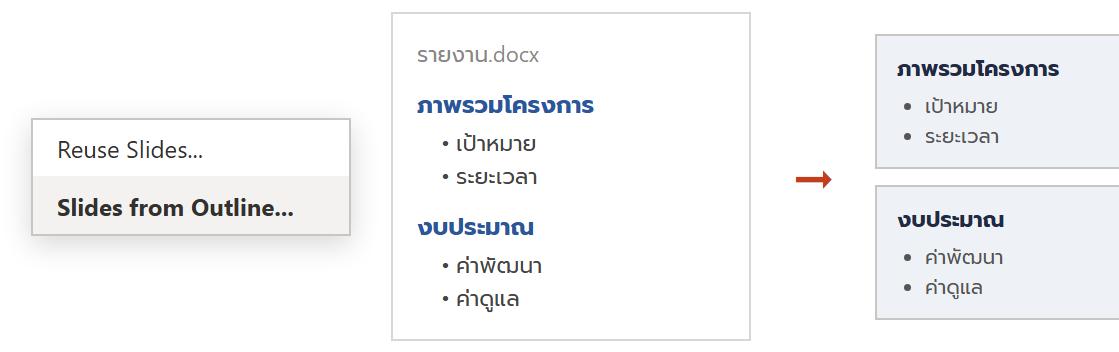
ภาพจำลองการแปลงหัวข้อ Word เป็นสไลด์
ตัวอย่างใช้งานจริง: จากร่างรายงานเป็นสไลด์นำเสนอ
เขียนรายงานสรุปโครงการใน Word โดยใช้ Heading 1 กับหัวข้อใหญ่ (ภาพรวม / งบประมาณ / แผนงาน) และ Heading 2 กับประเด็นย่อย ส่วนคำอธิบายยาวๆ ปล่อยเป็น Normal — นำเข้าด้วย Slides from Outline ได้โครงสไลด์ครบทุกหัวข้อทันที เหลือแค่ใส่ธีมและภาพ
ข้อควรรู้
ถ้าเอกสารไม่มี Heading เลย PowerPoint จะสร้าง 1 สไลด์ต่อ 1 ย่อหน้า (รกมาก) — ต้องจัด Heading ก่อนเสมอ สไลด์ที่ได้จะใช้ เลย์เอาต์ Title and Content แบบเรียบ ยังไม่มีธีม รูป หรือการจัดวาง ต้องแต่งต่อเอง อีกทางคือเปิด Outline View ใน PowerPoint แล้ววางข้อความที่จัดระดับด้วย Tab/Shift+Tab
สรุป
จัดหัวข้อใน Word ด้วย Heading 1/2/3 แล้ว Home > New Slide > Slides from Outline เลือกไฟล์ ได้โครงสไลด์ครบทุกหัวข้อ (Normal ถูกข้าม) เหลือแต่ใส่ธีมและภาพ อยากจัดโครงในตัว PowerPoint ใช้ Outline View
