ไฟล์นำเสนอที่มี 50-100 สไลด์ เวลาต้องเลื่อนหาหัวข้อใดหัวข้อหนึ่งในบานสไลด์ด้านซ้าย มักเสียเวลาไล่ดูทีละแผ่น Sections คือฟีเจอร์ที่แบ่งสไลด์ทั้งไฟล์ออกเป็นหมวดๆ ตามหัวข้อ เช่น “บทนำ”, “ข้อมูลสินค้า”, “สรุป” แล้วยุบ/ขยายแต่ละหมวดได้ ทำให้เห็นภาพรวมโครงสร้างไฟล์และย้ายสไลด์เป็นกลุ่มก้อนได้ง่ายขึ้น
วิธีสร้าง Section
| ขั้นตอน | วิธีทำ |
| 1 | ในบานสไลด์ด้านซ้าย (Normal view) คลิกขวาระหว่างสไลด์ 2 แผ่นตรงจุดที่ต้องการเริ่มหมวดใหม่ |
| 2 | เลือก Add Section จากเมนู |
| 3 | คลิกขวาที่ชื่อหมวดที่สร้างขึ้น (ค่าเริ่มต้นจะเป็น “Untitled Section”) เลือก Rename Section แล้วตั้งชื่อที่สื่อความหมาย |
| 4 | ทำซ้ำเพื่อแบ่งหมวดถัดไปตามจุดอื่นในไฟล์ |
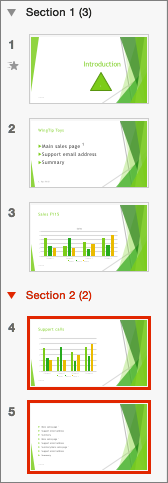
ยุบ/ขยายหมวดเพื่อดูภาพรวม
คลิกลูกศรสามเหลี่ยมหน้าชื่อหมวดเพื่อยุบซ่อนสไลด์ในหมวดนั้นชั่วคราว ทำให้เห็นโครงสร้างไฟล์ทั้งหมดในหน้าจอเดียวโดยไม่ต้องเลื่อนยาว หรือคลิกขวาที่หมวดใดก็ได้แล้วเลือก Collapse All เพื่อยุบทุกหมวดพร้อมกัน (และ Expand All เพื่อขยายกลับ)
ย้ายทั้งหมวดในคราวเดียว
คลิกขวาที่ชื่อหมวด เลือก Move Section Up หรือ Move Section Down เพื่อสลับลำดับทั้งหมวด (พร้อมสไลด์ทุกแผ่นในหมวดนั้น) โดยไม่ต้องลากสไลด์ทีละแผ่นเอง เหมาะเวลาต้องปรับลำดับการนำเสนอทั้งบล็อกใหญ่
ลบหมวด
| ตัวเลือก | ผลลัพธ์ |
| Remove Section | ลบแค่ชื่อหมวด สไลด์ในหมวดนั้นยังอยู่ครบ (รวมเข้ากับหมวดก่อนหน้า) |
| Remove Section & Slides | ลบทั้งหมวดและสไลด์ทุกแผ่นในหมวดนั้นทิ้งไปด้วย ใช้อย่างระมัดระวัง |
Sections ต่างจาก Custom Slide Show ยังไง
| รายการ | Sections | Custom Slide Show |
| วัตถุประสงค์หลัก | จัดระเบียบไฟล์ตอนแก้ไข/ทำงาน | เลือกสไลด์บางส่วนไปนำเสนอจริง |
| มีผลตอนนำเสนอ (Slide Show) ไหม | ไม่มีผล ยังฉายทุกสไลด์ตามปกติ | ฉายเฉพาะสไลด์ที่อยู่ในชุดที่เลือก |
| สไลด์ซ้ำกันได้ระหว่างหมวดไหม | ไม่ได้ แต่ละสไลด์อยู่ได้แค่หมวดเดียว | ได้ สไลด์เดียวใส่ในหลายชุดพร้อมกันได้ |
สรุป
Sections เหมาะกับไฟล์ที่มีสไลด์จำนวนมากและต้องการความเป็นระเบียบเวลาแก้ไข ช่วยให้มองเห็นโครงสร้างและย้ายสไลด์เป็นกลุ่มได้เร็ว ถ้าต้องการเลือกเฉพาะบางสไลด์ไปนำเสนอจริงให้คนละกลุ่มผู้ฟัง อ่านต่อได้ที่ Custom Slide Show ใน PowerPoint สร้างชุดสไลด์ย่อยจากไฟล์เดียว
