ไม่ต้องเก่งออกแบบก็ทำสไลด์ให้ดูมืออาชีพได้ ความต่างส่วนใหญ่ไม่ได้อยู่ที่ลูกเล่น แต่อยู่ที่ ข้อความน้อย จัดวางสม่ำเสมอ และอ่านง่าย บทความนี้รวม 5 เทคนิค พร้อมลองใช้ Designer (ตัวช่วยจัดเลย์เอาต์อัตโนมัติของ PowerPoint) กับสไลด์ที่รกจริง แล้วดูว่าได้ผลอย่างไร ภาพทั้งหมดแคปจาก PowerPoint ของจริง
ตัวอย่างสไลด์ที่ยังไม่ดี
สไลด์ด้านล่างมี 6 บรรทัด ข้อความยาว ตัวอักษรเท่ากันหมด ไม่มีจุดเด่น อ่านได้แต่ไม่น่าอ่าน
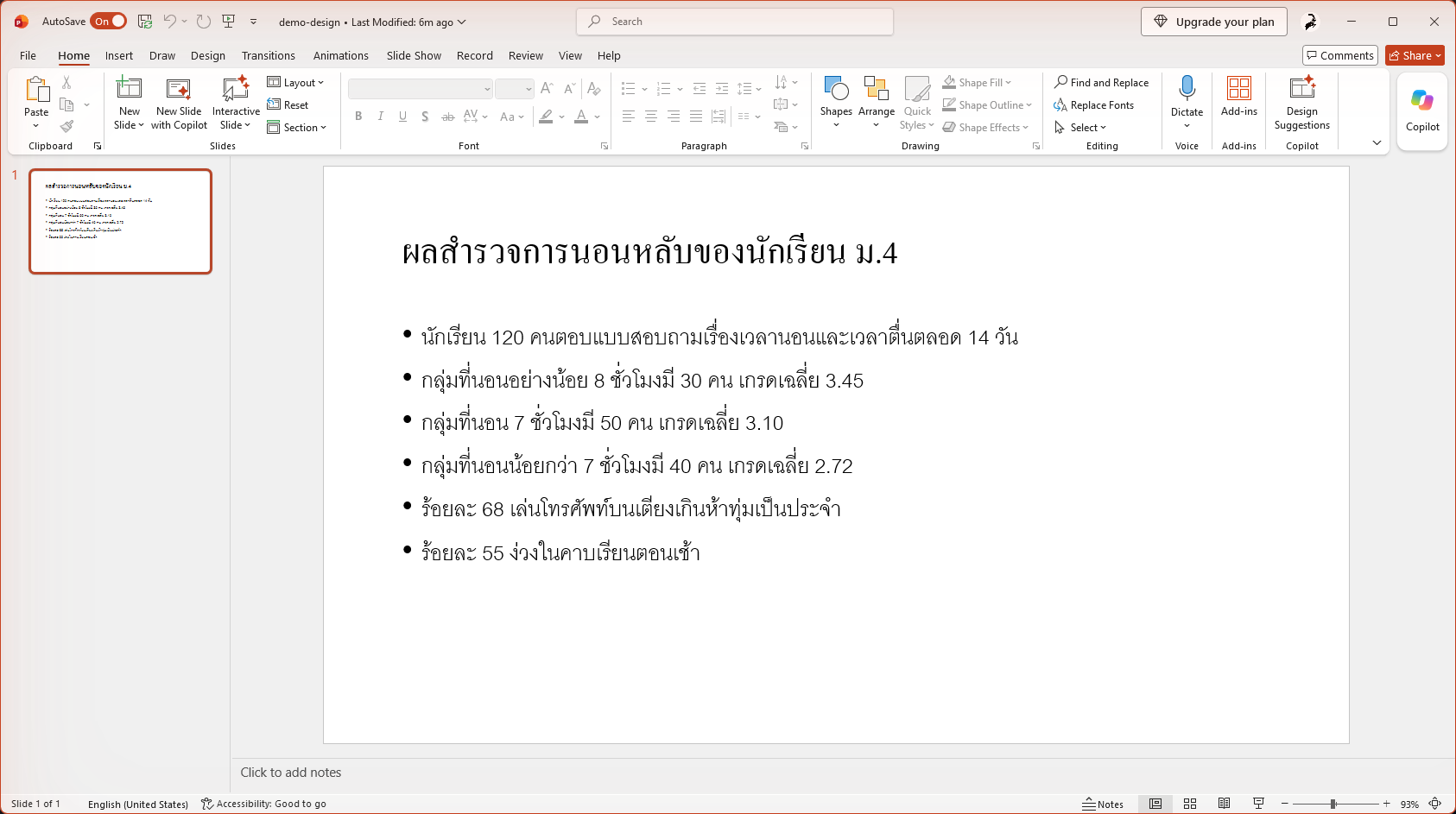
ลองใช้ Designer ช่วยจัดเลย์เอาต์
คลิกที่สไลด์ แล้วกดปุ่ม Design Suggestions ที่แท็บ Home (ในบางเวอร์ชันอยู่ที่แท็บ Design → Designer) รอไม่กี่วินาที PowerPoint จะแสดงรูปแบบให้เลือกที่แถบด้านขวา ต้องต่ออินเทอร์เน็ต และปุ่มนี้มักพร้อมใช้สำหรับสมาชิก Microsoft 365
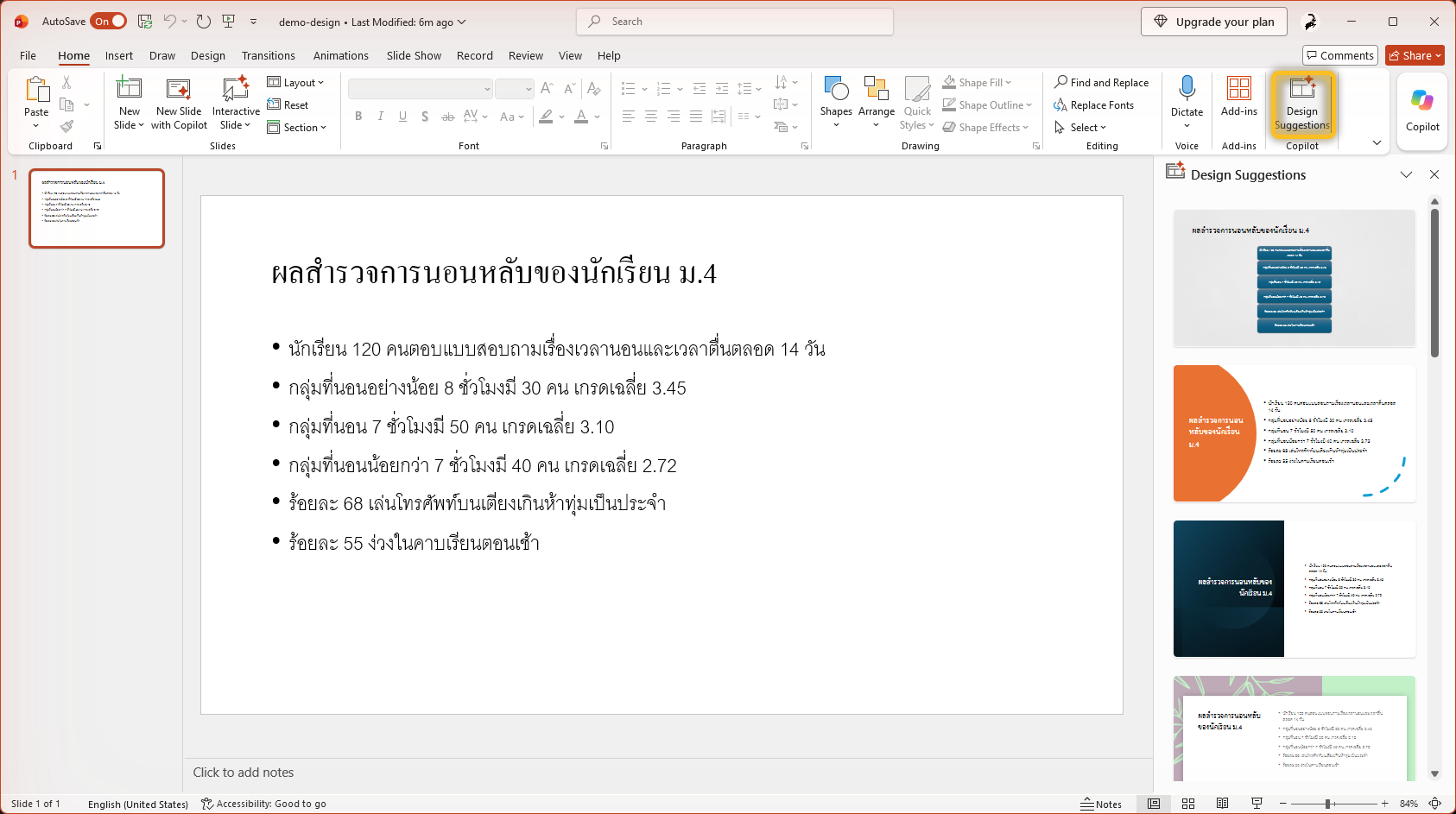
คลิกรูปแบบที่ชอบ สไลด์จะเปลี่ยนทันที ถ้าไม่ถูกใจกด Ctrl + Z ย้อนกลับได้
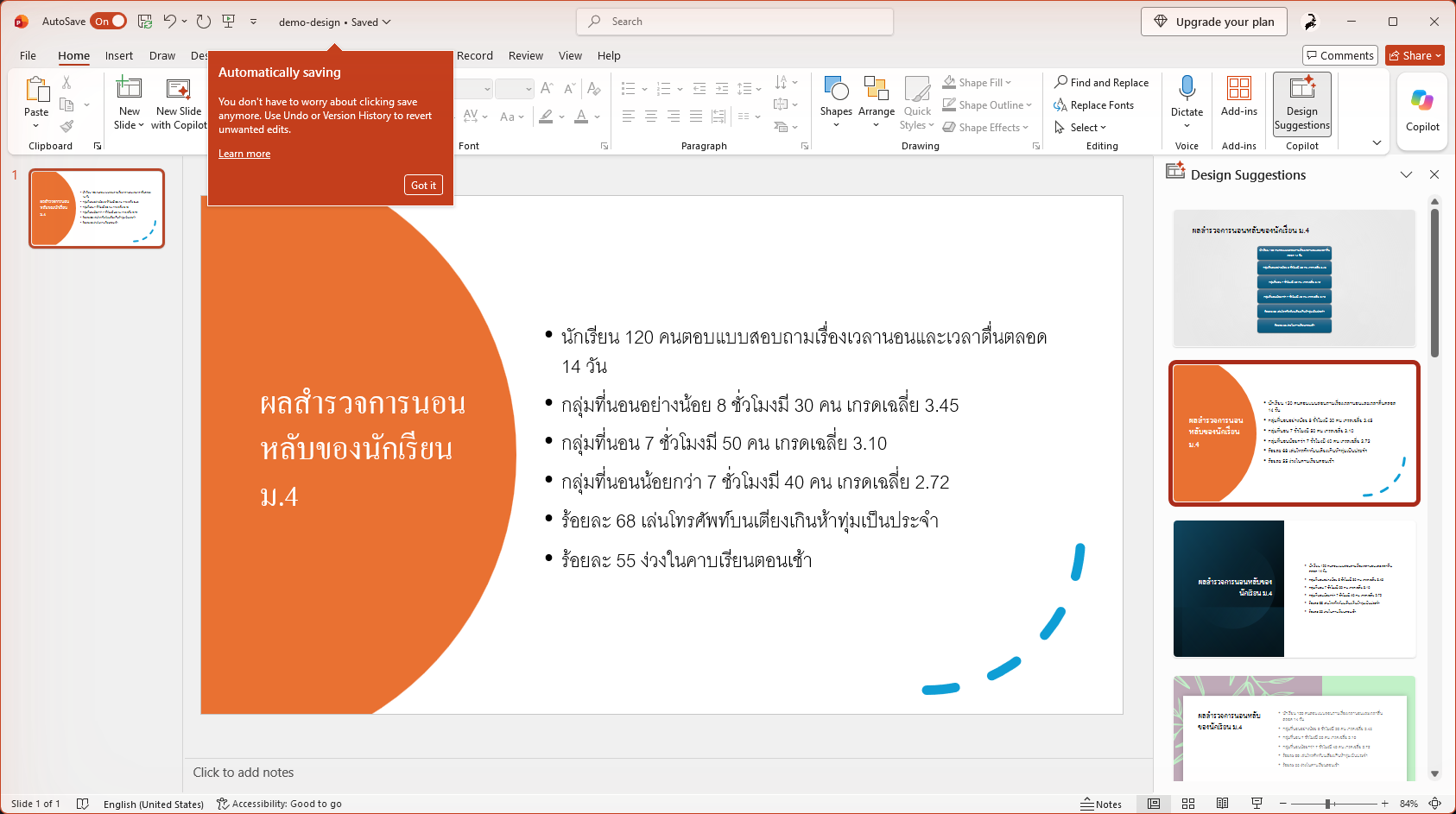
สิ่งที่สังเกตจากการทดสอบ: Designer จัดชื่อเรื่องและพื้นที่ให้ดูดีขึ้นทันที แต่เมื่อข้อความยังยาวมาก PowerPoint ต้องลดขนาดตัวอักษรลงให้พอดี (ในภาพข้อความเล็กลง) ดังนั้น ตัดข้อความก่อนแล้วค่อยใช้ Designer จะได้ผลดีกว่าปล่อยให้เครื่องจัดสไลด์ที่ยัดข้อความเต็มมา
5 เทคนิคที่ได้ผลมากกว่าลูกเล่น
- หนึ่งสไลด์ หนึ่งประเด็น ถ้ามีหลายประเด็น แยกสไลด์
- ข้อความไม่เกิน 3-4 บรรทัด เขียนเป็นวลีสั้นๆ ไม่ใช่ประโยคเต็ม รายละเอียดไปไว้ในโน้ตวิทยากร ดู ใส่และใช้โน้ตวิทยากร (Speaker Notes)
- ใช้ธีมเดียวทั้งชุด เลือกสีและฟอนต์ที่แท็บ Design ครั้งเดียวแล้วอย่าเปลี่ยนรายสไลด์ ดู รู้จักแท็บ Design ทุกปุ่ม
- เลือกเลย์เอาต์ให้ตรงเนื้อหา เช่น ชื่อเรื่อง สองคอลัมน์ รูปพร้อมคำบรรยาย อย่าพิมพ์ทับกล่องเอง ดู เปลี่ยน Layout สไลด์ใน PowerPoint
- ตัวหนังสือต้องตัดกับพื้นหลัง พื้นเข้มใช้ตัวสว่าง พื้นสว่างใช้ตัวเข้ม และหลีกเลี่ยงการวางข้อความทับรูปที่ลายเยอะ
ใช้ Designer เมื่อไหร่ ไม่ใช้เมื่อไหร่
| ใช้ได้ดี | ควรระวัง |
|---|---|
| สไลด์ที่ข้อความสั้นและมีรูป | สไลด์ที่มีตารางหรือกราฟซับซ้อน อาจถูกจัดวางผิดที่ |
| อยากได้ไอเดียเลย์เอาต์เร็วๆ | ต้องการรูปแบบเฉพาะขององค์กรหรือโรงเรียน ให้ตั้งใน Slide Master แทน |
| ชุดสไลด์ที่ยังไม่มีธีม | ภาษาไทยยาวๆ ตรวจการตัดคำทุกครั้งหลังจัด |
ถ้าอยากเห็นการใช้ Designer ในรูปแบบอื่น อ่านเพิ่มที่ สร้างสไลด์สวยไม่ต้องเก่งออกแบบ ด้วย Designer ใน PowerPoint
เช็กลิสต์ก่อนส่งสไลด์
- สไลด์ไหนมีข้อความเกิน 6 บรรทัด ให้ตัดหรือแยก
- ฟอนต์และสีเหมือนกันทั้งชุด
- เลื่อนดูใน Slide Sorter ว่าหน้าตาสม่ำเสมอไหม
- เปิดฉายจริงหนึ่งรอบ เช็กว่าตัวอักษรอ่านออกจากระยะไกล
