อยากพลิกรูปลูกศรให้ชี้กลับทาง เอียงกล่องข้อความให้ดูมีลูกเล่น หรือตะแคงรูปที่แทรกมาผิดด้าน — PowerPoint หมุนและพลิกวัตถุได้ทั้งแบบลากมือและแบบพิมพ์องศาเป๊ะ บทความนี้ทำบน Microsoft 365 (Windows) ใช้ได้กับกล่องข้อความ รูปทรง รูปภาพ WordArt และ SmartArt
หมุนแบบลากมือ
- คลิกเลือกวัตถุ
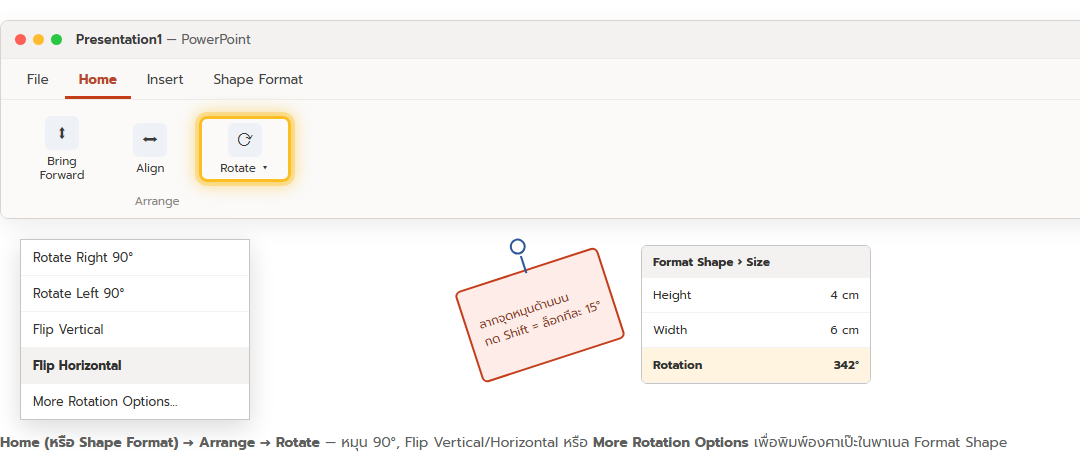
- จับ จุดหมุน (วงกลมที่ยื่นออกมาด้านบนวัตถุ) แล้วลากไปทางที่ต้องการ
- กด Shift ค้างระหว่างลาก เพื่อล็อกการหมุนทีละ 15 องศา (0, 15, 30, 45…)
หมุน/พลิกแบบสำเร็จรูป
- เลือกวัตถุ ไปที่แท็บ Home (หรือ Shape Format / Picture Format) กลุ่ม Arrange คลิก Rotate
- เลือก
- Rotate Right 90° / Rotate Left 90° — หมุนทีละมุมฉาก
- Flip Vertical — พลิกกลับหัว-กลับหาง (บนเป็นล่าง)
- Flip Horizontal — พลิกซ้าย-ขวา เหมือนส่องกระจก
พิมพ์องศาให้เป๊ะ
- เมนู Rotate > More Rotation Options…
- พาเนล Format Shape > Size ช่อง Rotation พิมพ์องศาที่ต้องการ (เช่น 342° หรือ -18°)
วิธีนี้ดีเวลาต้องหมุนหลายวัตถุให้เอียงเท่ากันเป๊ะๆ
ข้อควรรู้
- Flip กับข้อความ — พลิกกล่องข้อความแล้วตัวอักษรจะกลับด้านอ่านไม่ออก ถ้าอยากได้แค่ทิศทางข้อความให้ใช้ปุ่ม Text Direction แทน
- หมุนหลายชิ้นพร้อมกัน — จัดกลุ่ม (Group) ก่อน แล้วหมุนทั้งกลุ่มจะหมุนรอบจุดกึ่งกลางกลุ่ม
- รูปที่หมุนแล้วครอปยาก — ครอปก่อนหมุน หรือใช้ Crop to Shape
- จัดวางหลังหมุน — Align ใช้กรอบสี่เหลี่ยมรอบวัตถุที่หมุนแล้ว ผลอาจไม่ตรงที่คิด ให้ใช้ เส้นไกด์ ช่วย
สรุป
ลากจุดหมุนด้านบน (กด Shift ล็อก 15°) สำหรับงานเร็ว, ใช้ Arrange > Rotate สำหรับหมุน 90° และ Flip, ใช้ More Rotation Options พิมพ์องศาเป๊ะในพาเนล Format Shape ระวังการ Flip กล่องข้อความเพราะตัวอักษรจะกลับด้าน
