รูปสี่เหลี่ยมธรรมดาบางทีก็ดูแข็งเกินไปสำหรับสไลด์ที่อยากให้ดูมีดีไซน์ การ Crop to Shape ใน PowerPoint ช่วยตัดรูปภาพให้เป็นวงกลม หกเหลี่ยม หัวใจ หรือรูปทรงอื่นๆ ได้ทันทีโดยไม่ต้องเปิดโปรแกรมแต่งภาพแยก
วิธี Crop รูปภาพให้เป็นรูปทรงที่ต้องการ
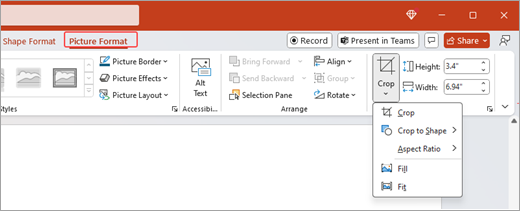
- คลิกเลือกรูปภาพที่ต้องการ จะมีแท็บ Picture Format ขึ้นมาบนริบบอน
- กดลูกศรเล็กใต้ปุ่ม Crop
- เลือก Crop to Shape แล้วเลือกรูปทรงที่ต้องการจากแกลเลอรี เช่น Oval, Rounded Rectangle, Heart, Hexagon
ปรับตำแหน่งรูปหลังตัดทรงแล้ว
หลังเลือกทรงแล้ว รูปภาพจะถูกตัดตามกรอบทรงนั้นทันที แต่ถ้าตำแหน่งของรูปในกรอบยังไม่ถูกใจ กด Crop อีกครั้ง (ตัวปุ่มหลัก ไม่ใช่ลูกศร) จะเห็นแฮนเดิลสีดำที่มุมรูป ลากเพื่อเลื่อน/ย่อ-ขยายส่วนที่อยู่ในกรอบได้ตามต้องการ แล้วกด Crop ซ้ำหรือคลิกนอกรูปเพื่อยืนยัน
Aspect Ratio — ตัดตามสัดส่วนโดยไม่เลือกทรง
ถ้าแค่อยากตัดรูปให้ได้สัดส่วนมาตรฐาน เช่น 1:1 (สี่เหลี่ยมจัตุรัส) หรือ 16:9 โดยไม่ต้องเปลี่ยนเป็นรูปทรงพิเศษ ใช้ตัวเลือก Aspect Ratio ในเมนู Crop แทนได้เช่นกัน
Fill กับ Fit ต่างกันยังไง
- Fill — ขยายรูปให้เต็มกรอบทรงที่เลือก ส่วนเกินจะถูกตัดออก (ใช้บ่อยสุด)
- Fit — ย่อรูปให้พอดีอยู่ในกรอบทั้งหมด อาจเหลือพื้นที่ว่างในกรอบถ้าสัดส่วนรูปกับทรงไม่ตรงกัน
ถ้าอยากให้รูปที่ตัดทรงแล้วดูสวยขึ้นอีก ลองใส่กรอบหรือเอฟเฟกต์เพิ่มดูได้ที่ Format Shape ใน PowerPoint และถ้าไฟล์เริ่มใหญ่จากรูปภาพเยอะ อ่านวิธีลดขนาดได้ที่ Compress Pictures ใน PowerPoint
