เวลาสไลด์มีวัตถุหลายชิ้นประกอบกันเป็นภาพเดียว เช่น รูปทรงหลายอันที่วาดเป็นไดอะแกรม หรือไอคอนกับข้อความที่ต้องอยู่ด้วยกันเสมอ การเลือกและย้ายทีละชิ้นทุกครั้งเสียเวลามาก PowerPoint มีฟีเจอร์ Group Objects ให้รวมวัตถุหลายชิ้นเป็นกลุ่มเดียว ย้าย หมุน ปรับขนาดพร้อมกันได้เหมือนเป็นวัตถุชิ้นเดียว
วิธีจัดกลุ่มวัตถุ
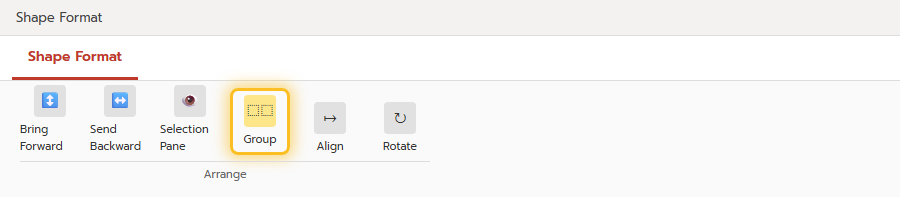
กดปุ่ม Ctrl ค้างไว้แล้วคลิกเลือกวัตถุแต่ละชิ้นที่ต้องการจัดกลุ่ม (หรือลากเมาส์คลุมวัตถุทั้งหมด) จากนั้นไปที่แท็บ Shape Format หรือ Picture Format ที่ปรากฏขึ้น เลือก Group ในกลุ่ม Arrange แล้วเลือก Group อีกครั้งจากเมนู
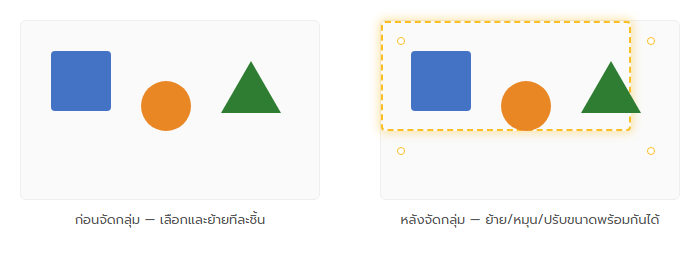
ผลลัพธ์หลังจัดกลุ่ม
เมื่อจัดกลุ่มเสร็จแล้ว จุดจับ (handle) สำหรับปรับขนาดจะเปลี่ยนจากล้อมรอบวัตถุแต่ละชิ้น เป็นล้อมรอบทั้งกลุ่มแทน ทำให้ลากย้าย หมุน หรือปรับขนาดวัตถุทั้งหมดพร้อมกันได้ในคลิกเดียว โดยที่ตำแหน่งสัมพัทธ์ของวัตถุแต่ละชิ้นในกลุ่มยังคงเดิม
ยกเลิกกลุ่มและจัดกลุ่มใหม่
ถ้าต้องการแก้ไขวัตถุแต่ละชิ้นในกลุ่มแยกกันอีกครั้ง ให้เลือกกลุ่มนั้นแล้วไปที่ปุ่ม Group เลือก Ungroup เพื่อแยกกลุ่มออก และถ้าแก้ไขเสร็จแล้วอยากรวมกลับเป็นกลุ่มเดิม ให้เลือกวัตถุใดวัตถุหนึ่งที่เคยอยู่ในกลุ่ม แล้วเลือก Regroup ระบบจะจำวัตถุเดิมในกลุ่มให้อัตโนมัติ
ข้อจำกัดที่ควรรู้
- ไอคอน SVG ต้องแปลงเป็น Shape ก่อน (คลิกขวา > Convert to Shape) ถึงจะจัดกลุ่มได้
- ไม่สามารถจัดกลุ่มตาราง เวิร์กชีต หรือไฟล์ GIF ร่วมกับวัตถุอื่นได้
ไอเดียการใช้งานจริง
- จัดกลุ่มไอคอนกับข้อความอธิบายให้ย้ายไปพร้อมกันเวลาปรับเลย์เอาต์สไลด์
- จัดกลุ่มไดอะแกรมที่ประกอบจากหลายรูปทรง ก่อนคัดลอกไปวางในสไลด์อื่น
- ใช้ร่วมกับ Selection Pane ใน PowerPoint เพื่อดูรายชื่อวัตถุและกลุ่มทั้งหมดในสไลด์ได้ง่ายขึ้น
สรุป
Group Objects ช่วยให้จัดการวัตถุหลายชิ้นในสไลด์ PowerPoint ได้เร็วขึ้นมาก โดยไม่ต้องเลือกและย้ายทีละชิ้น เหมาะกับสไลด์ที่มีไดอะแกรมหรือกราฟิกประกอบหลายส่วน ถ้าต้องการจัดวางตำแหน่งวัตถุให้ตรงแนวกันด้วย ลองอ่านต่อที่ Align & Distribute Objects ใน PowerPoint
