ไฟล์ PowerPoint บวมขึ้นเรื่อยๆ จนส่งอีเมลไม่ผ่าน อัปโหลดช้า เปิดแล้วหน่วง ส่วนใหญ่มาจาก 3 อย่าง: รูปภาพความละเอียดสูง วิดีโอ/เสียงที่ฝังมา และข้อมูลแก้ไขที่ค้างอยู่ในไฟล์ บทความนี้รวมทุกวิธีลดขนาดไฟล์ไว้ในที่เดียว เรียงจากได้ผลมากไปน้อย ทำบน PowerPoint ใน Microsoft 365 (Windows)
เช็คก่อนว่าอะไรหนัก
เปลี่ยนนามสกุลไฟล์ชั่วคราวจาก .pptx เป็น .zip แล้วเปิดดู — โฟลเดอร์ ppt\media คือรูป/วิดีโอทั้งหมด ถ้าโฟลเดอร์นี้ใหญ่ แปลว่าต้องบีบอัดสื่อ (เปลี่ยนนามสกุลกลับเป็น .pptx เมื่อดูเสร็จ)
1. บีบอัดรูปภาพ (ได้ผลมากสุด)
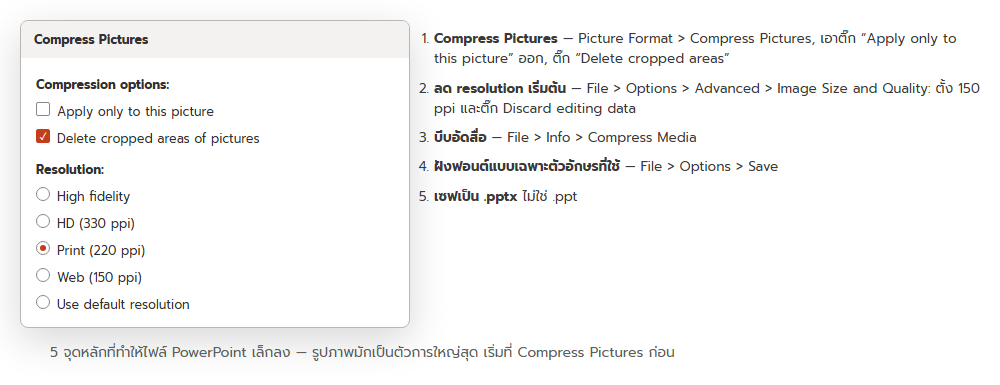
- คลิกรูปใดก็ได้ในสไลด์ ไปที่แท็บ Picture Format > กลุ่ม Adjust > Compress Pictures
- เอาติ๊ก “Apply only to this picture” ออก เพื่อให้มีผลกับทุกรูป
- ติ๊ก Delete cropped areas of pictures (ลบส่วนที่ครอปทิ้งทั้งไฟล์)
- เลือก Resolution เป็น Web (150 ppi) ถ้าใช้ฉายอย่างเดียว หรือ Print (220 ppi) ถ้าต้องปรินต์
- กด OK แล้วเซฟไฟล์
ดูละเอียดที่ บีบอัดรูปภาพใน PowerPoint
2. ตั้งค่าคุณภาพรูปเริ่มต้นให้ทั้งไฟล์
- File > Options > Advanced
- ในหัวข้อ Image Size and Quality เลือกไฟล์ปัจจุบันจากดรอปดาวน์
- ติ๊ก Discard editing data (ทิ้งข้อมูลแก้ไขรูปที่ไม่ใช้แล้ว)
- อย่าติ๊ก “Do not compress images in file”
- ตั้ง Default resolution เป็น 150 ppi หรือต่ำกว่า
3. บีบอัดวิดีโอและเสียง
ถ้าสไลด์มีคลิปฝังอยู่ ไปที่ File > Info > Compress Media เลือกระดับ (Full HD / HD / Standard) ดูขั้นตอนเต็มที่ บีบอัดวิดีโอใน PowerPoint และถ้าไฟล์วิดีโอใหญ่มาก พิจารณา ลิงก์ วิดีโอแทนการฝัง (ตอน Insert Video เลือก “Insert” ดรอปดาวน์ > Link to File)
4. ฝังฟอนต์เท่าที่จำเป็น
ถ้าเปิด ฝังฟอนต์ ไว้ ให้ไปที่ File > Options > Save แล้วเลือก Embed only the characters used in the presentation แทนการฝังทุกตัวอักษร ช่วยลดได้หลาย MB ถ้าใช้ฟอนต์พิเศษหลายตัว
5. เก็บกวาดส่วนที่เหลือ
- เซฟเป็น .pptx ไม่ใช่ .ppt — ฟอร์แมตใหม่บีบอัดในตัว ดู แปลง .ppt เป็น .pptx
- ลบสไลด์ เลย์เอาต์ และ Slide Master ที่ไม่ใช้ โดยเฉพาะถ้าก๊อปสไลด์มาจากไฟล์อื่นหลายที่
- ลบภาพพื้นหลังความละเอียดสูง ที่ซ้ำกันทุกสไลด์ ย้ายไปไว้บน Slide Master แทน
- ล้าง Document Inspector เพื่อลบคอมเมนต์ ข้อมูลซ่อน และเวอร์ชันที่ค้าง
สรุป
ไล่ตามลำดับ: บีบอัดรูป → ตั้ง resolution เริ่มต้น 150 ppi + Discard editing data → Compress Media → ฝังฟอนต์เฉพาะที่ใช้ → เซฟเป็น .pptx และลบของที่ไม่ใช้ ส่วนใหญ่แค่ 2 ข้อแรกก็ลดไฟล์ลงได้ครึ่งหนึ่งหรือมากกว่า
