ไฟล์ PowerPoint ที่แทรกวิดีโอไว้หลายคลิปมักมีขนาดใหญ่จนส่งอีเมลไม่ได้หรืออัปโหลดช้า ฟีเจอร์ Compress Media ช่วยลดขนาดไฟล์วิดีโอ/เสียงทั้งหมดในพรีเซนต์พร้อมกันทีเดียว โดยไม่ต้องไปบีบอัดทีละคลิปเอง
วิธีบีบอัดไฟล์มีเดียทั้งพรีเซนต์
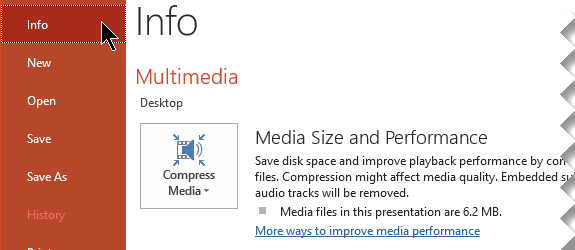
- ไปที่แท็บ File แล้วเลือก Info
- ในส่วน Media Size and Performance จะเห็นขนาดรวมของไฟล์มีเดียทั้งหมดในพรีเซนต์
- คลิก Compress Media แล้วเลือกระดับคุณภาพที่ต้องการ
เลือกระดับคุณภาพให้เหมาะกับการใช้งาน
- Full HD (1080p) — ลดขนาดไฟล์ลงโดยยังคงคุณภาพเสียง/ภาพไว้สูง เหมาะกับการนำเสนอที่ยังต้องการความคมชัด
- HD (720p) — คุณภาพใกล้เคียงวิดีโอสตรีมทั่วไป ไฟล์เล็กลงกว่าเดิมพอสมควร
- Standard (480p) — ไฟล์เล็กที่สุด เหมาะเวลาต้องส่งพรีเซนต์ผ่านอีเมลหรือพื้นที่เก็บข้อมูลจำกัด
ข้อควรระวังก่อนบีบอัด
การบีบอัดจะลบซับไตเติล (embedded subtitles) และแทร็กเสียงสำรอง (alternate audio tracks) ที่ฝังอยู่ในวิดีโอออกไปด้วย ถ้าไฟล์ต้นฉบับมีสิ่งเหล่านี้ ควรเก็บสำเนาต้นฉบับไว้ก่อนบีบอัดเผื่อต้องใช้ภายหลัง
ยกเลิกการบีบอัดได้ไหม
ได้ ถ้าเพิ่งบีบอัดไปแล้วไม่พอใจผลลัพธ์ ให้กด Undo (Ctrl+Z) ทันทีก่อนเซฟไฟล์ หรือถ้าเซฟไปแล้วต้องกลับไปใช้ไฟล์ต้นฉบับสำรองที่เก็บไว้แทน เพราะ Compress Media เขียนทับคุณภาพเดิมถาวรหลังเซฟ
นอกจากวิดีโอ ถ้าไฟล์ใหญ่จากรูปภาพความละเอียดสูงด้วย ลองบีบอัดรูปภาพเพิ่มได้ที่ Compress Pictures ใน PowerPoint หรือถ้าอยากตัดเฉพาะช่วงที่ต้องใช้ของวิดีโอก่อนบีบอัด ดูวิธีได้ที่ Trim Audio/Video ใน PowerPoint
