ทำสไลด์สวยด้วยฟอนต์เก๋ๆ ที่บ้าน พอเอาไปเปิดเครื่องคนอื่นหรือคอมห้องประชุม ฟอนต์เพี้ยนเป็นคนละแบบ ตัวอักษรล้นกรอบ เลย์เอาต์เละหมด — เพราะเครื่องนั้นไม่มีฟอนต์ที่คุณใช้ ทางแก้ที่ชัวร์ที่สุดคือ ฝังฟอนต์ลงไปในไฟล์ (Embed Fonts) ให้ไฟล์พกฟอนต์ติดตัวไปด้วย
บทความนี้ทำบน PowerPoint ใน Microsoft 365 (Windows)
ฝังฟอนต์คืออะไร ต่างจากเปลี่ยนฟอนต์ยังไง
การ เปลี่ยนฟอนต์ (Replace Fonts) คือสลับไปใช้ฟอนต์อื่น ส่วนการฝังฟอนต์คือ “แนบไฟล์ฟอนต์” เข้าไปในไฟล์ .pptx เครื่องปลายทางจึงแสดงผลได้ตรงเป๊ะแม้ไม่มีฟอนต์นั้นติดตั้ง แลกกับไฟล์ที่ใหญ่ขึ้นเล็กน้อย
วิธีฝังฟอนต์
- คลิกแท็บ File > Options
- เลือกหมวด Save ทางซ้าย
- เลื่อนลงมาที่หัวข้อ Preserve fidelity when sharing this presentation
- ติ๊ก Embed fonts in the file
- เลือกโหมดฝัง 1 ใน 2 แบบ (อธิบายด้านล่าง) แล้วกด OK
- กด Ctrl+S บันทึกไฟล์ ฟอนต์จะถูกฝังตอนเซฟ
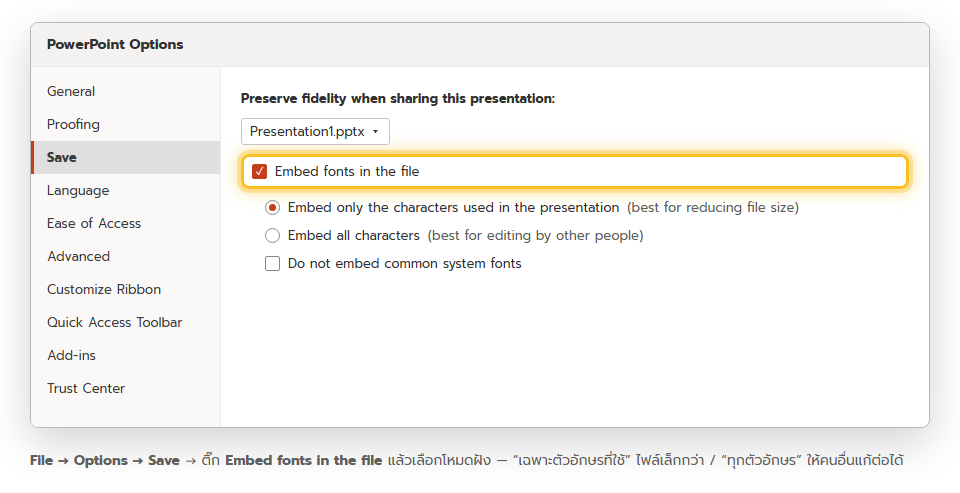
เลือกโหมดไหนดี
| โหมด | ฝังอะไร | เหมาะกับ |
|---|---|---|
| Embed only the characters used | เฉพาะตัวอักษรที่ปรากฏในสไลด์ | ส่งไฟล์ไปนำเสนออย่างเดียว อยากให้ไฟล์เล็ก |
| Embed all characters | ตัวอักษรทั้งชุดฟอนต์ | ส่งให้คนอื่นแก้ไข/พิมพ์เพิ่มต่อ |
มีอีกช่องคือ Do not embed common system fonts ติ๊กไว้ได้ ช่วยไม่ให้ฝังฟอนต์พื้นฐานที่ทุกเครื่องมีอยู่แล้ว (เช่น Calibri, Arial) ไฟล์จะเล็กลง
ข้อจำกัดที่ต้องรู้
- ฝังได้เฉพาะฟอนต์ TrueType (.ttf) และ OpenType (.otf) ที่ผู้ผลิตอนุญาตให้ฝัง ฟอนต์บางตัวถูกล็อกไว้ — PowerPoint จะเตือนว่า “Some fonts can’t be saved with the presentation” ตอนเซฟ
- ฟอนต์ที่ฝังแบบ “เฉพาะตัวอักษรที่ใช้” จะพิมพ์เพิ่มบนเครื่องที่ไม่มีฟอนต์นั้นไม่ได้ (แก้ข้อความเดิมได้จำกัด)
- การฝังฟอนต์ทำงานกับไฟล์ .pptx ถ้าเซฟเป็นฟอร์แมตเก่า (.ppt) ฟอนต์บางตัวจะไม่ถูกฝัง
- PowerPoint บนเว็บ เปิดไฟล์ที่ฝังฟอนต์มาแล้วแสดงผลได้ แต่ตั้งค่าฝังฟอนต์เองต้องทำในแอปเดสก์ท็อป
ทางเลือกถ้าฝังฟอนต์ไม่ได้
- ติดตั้งฟอนต์ที่เครื่องปลายทาง ก่อนนำเสนอ
- ใช้ฟอนต์มาตรฐาน ที่มีในทุกเครื่อง Windows เช่น Segoe UI, Tahoma (ภาษาไทยครบ)
- ส่งเป็น PDF ถ้าไม่ต้องแก้ไขต่อ — ดู แปลง PowerPoint เป็น PDF
- เซฟสไลด์เป็นรูปภาพ สำหรับหน้าที่ดีไซน์จัดๆ — ดู เซฟสไลด์เป็นรูป
สรุป
ก่อนส่งไฟล์ออกจากเครื่องตัวเอง แวะ File > Options > Save ติ๊ก Embed fonts in the file เลือก “เฉพาะตัวอักษรที่ใช้” ถ้าแค่เอาไปฉาย หรือ “ทุกตัวอักษร” ถ้าให้คนอื่นแก้ต่อ แล้วเซฟใหม่ เท่านี้ฟอนต์ก็ไม่เพี้ยนข้ามเครื่องแล้ว
