โปรแกรมอ่านหน้าจอไล่อ่านวัตถุในสไลด์ตามลำดับที่ตั้งไว้ ไม่ใช่ตามที่ตาเรามอง — ถ้าลำดับผิด คนที่ใช้โปรแกรมอ่านจะได้ยิน “กราฟ” ก่อน “หัวข้อ” งงทั้งสไลด์ Reading Order pane ให้จัดลำดับนี้ได้ บทความนี้ทำบน PowerPoint ใน Microsoft 365 (Windows)
เปิด Reading Order pane
| ขั้นตอน | วิธีทำ |
| 1 | แท็บ Review > ลูกศรใต้ Check Accessibility > Reading Order Pane |
| 2 | พาเนลจะแสดงวัตถุทุกชิ้นในสไลด์ปัจจุบัน เรียงจากบนลงล่าง = ลำดับที่จะถูกอ่าน |
| 3 | ลากรายการ หรือเลือกแล้วกด Move Up / Move Down ให้เรียงถูก (หัวข้อ → เนื้อหา → กราฟ) |
| 4 | เอาติ๊กออก รายการที่เป็นภาพประดับ เพื่อให้โปรแกรมอ่านข้าม |
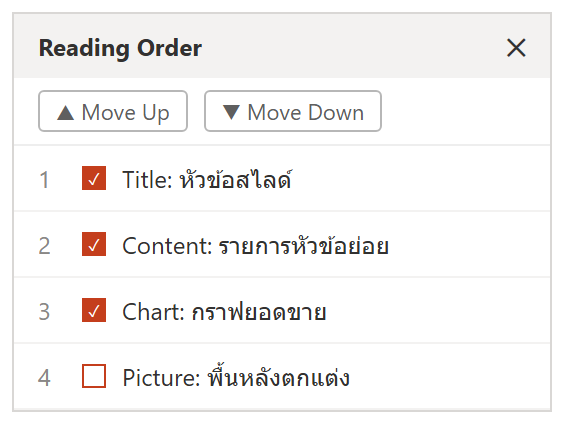
ภาพจำลองพาเนล Reading Order
Reading Order ต่างจาก Selection Pane
| Selection Pane | จัดชั้นหน้า-หลัง (z-order) — ล่างสุด ของรายการ = อ่านก่อน |
| Reading Order Pane | ออกแบบมาเพื่อการเข้าถึงโดยตรง — บนสุด ของรายการ = อ่านก่อน มีเช็กบ็อกซ์ตัดออกจากการอ่าน |
ถ้ารุ่นที่ใช้ไม่มี Reading Order Pane ให้ใช้ Selection Pane แล้วจำว่าลำดับกลับด้านกัน
ตัวอย่างใช้งานจริง: สไลด์ที่ก๊อปวัตถุมาทีหลัง
ทำสไลด์เสร็จแล้วมาเพิ่มกล่องคำอธิบายทีหลัง วัตถุใหม่จะไปอยู่ท้ายลำดับการอ่านเสมอ ทำให้โปรแกรมอ่านหัวข้อ เนื้อหา กราฟ แล้วค่อยอ่านคำอธิบายที่จริงๆ ควรอยู่ต้น — เปิด Reading Order Pane ลากกล่องคำอธิบายขึ้นไปไว้หลังหัวข้อ
ข้อควรรู้
ตั้งลำดับ แยกทีละสไลด์ — ไล่เช็คทุกสไลด์ที่มีวัตถุมากกว่า placeholder มาตรฐาน วัตถุที่เป็น กลุ่ม (Group) จะเป็นหนึ่งรายการในพาเนล ใส่ Alt Text ให้วัตถุที่อยู่ในลำดับการอ่านด้วย ไม่งั้นโปรแกรมอ่านจะพูดแค่ “รูปภาพ”
สรุป
Review > Check Accessibility > Reading Order Pane จัดลำดับวัตถุจากบนลงล่างให้ตรงกับที่ควรอ่าน (หัวข้อก่อน) เอาติ๊กภาพประดับออก ทำแยกทุกสไลด์ ใช้คู่กับ Alt Text และ Accessibility Checker
