อยากให้สไลด์นำเสนอเข้าถึงได้ง่ายสำหรับทุกคน รวมถึงคนที่ใช้โปรแกรมอ่านหน้าจอ (Screen Reader) หรือมีปัญหาด้านการมองเห็นสี PowerPoint มีเครื่องมือ Accessibility Checker ในตัว ช่วยตรวจสอบและแนะนำวิธีแก้ไขปัญหาเหล่านี้อัตโนมัติ
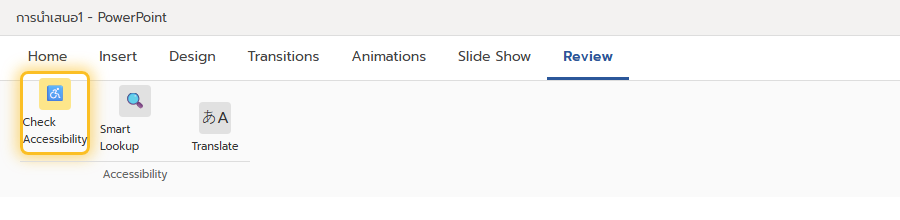
เปิดใช้งาน Check Accessibility
ไปที่แท็บ Review เลือก Check Accessibility อยู่ในกลุ่ม Accessibility จริงๆ แล้ว PowerPoint จะตรวจสอบปัญหาการเข้าถึงให้อัตโนมัติเป็นพื้นหลังอยู่แล้วขณะทำงาน ถ้าเจอปัญหาจะมีข้อความเตือนขึ้นที่แถบสถานะด้านล่างจอด้วย
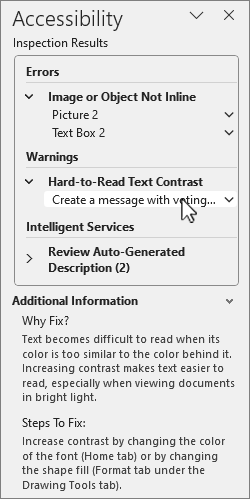
อ่านผลตรวจสอบและแก้ไขทีละจุด
เมื่อเปิดแผง Accessibility ขึ้นมา จะเห็นรายการปัญหาแบ่งเป็นหมวด Errors (ปัญหาต้องแก้ เช่น รูปภาพไม่มี Alt Text) Warnings (ปัญหาที่ควรแก้ เช่น สีตัวอักษรกับพื้นหลังตัดกันไม่พอ) และ Intelligent Services (คำแนะนำเพิ่มเติม) คลิกที่แต่ละรายการจะเห็นคำอธิบายว่าทำไมถึงเป็นปัญหา พร้อมขั้นตอนแก้ไขที่ทำตามได้ทันที
ปัญหาที่ Accessibility Checker เจอบ่อย
- รูปภาพไม่มี Alt Text — คนใช้ Screen Reader จะไม่รู้ว่ารูปนั้นคืออะไร
- สีตัวอักษรกับพื้นหลังตัดกันไม่พอ (Hard-to-Read Text Contrast) — คนสายตาไม่ดีอ่านลำบาก
- วัตถุที่ไม่ได้อยู่ในลำดับการอ่าน (Object Not Inline) — Screen Reader อ่านลำดับเนื้อหาสับสน
ไอเดียการใช้งานจริง
- ตรวจสอบสไลด์ก่อนส่งให้หน่วยงานหรือองค์กรที่มีข้อกำหนดด้านการเข้าถึง
- ใช้ก่อนอัปโหลดสไลด์ขึ้นเว็บสาธารณะ เพื่อให้ผู้พิการเข้าถึงเนื้อหาได้
- ผสานกับ Immersive Reader ใน PowerPoint เพื่อทดสอบว่าเนื้อหาอ่านออกเสียงได้ลื่นไหลหลังแก้ปัญหาการเข้าถึงแล้ว
สรุป
Accessibility Checker ช่วยให้สไลด์ PowerPoint เข้าถึงง่ายสำหรับผู้ชมทุกกลุ่ม ทั้งคนที่ใช้ Screen Reader หรือมีปัญหาด้านการมองเห็น ตรวจสอบอัตโนมัติและแนะนำวิธีแก้ไขให้ทันที ถ้าอยากปรับลำดับการอ่านของวัตถุในสไลด์ด้วย ลองอ่านเพิ่มที่ Selection Pane ใน PowerPoint
