อยากเอาสไลด์ที่มีแอนิเมชันสวยๆ ไปโพสต์ลงโซเชียล ส่งในแชต หรือแปะบนเว็บให้เล่นวนเองโดยไม่ต้องกดเล่น — แปลงเป็นไฟล์ GIF เคลื่อนไหว ตรงๆ จาก PowerPoint ได้เลย ไม่ต้องใช้โปรแกรมอื่น
บทความนี้ทำบน PowerPoint ใน Microsoft 365 (Windows)
GIF จาก PowerPoint เป็นยังไง
- รวมทุกสไลด์ที่เลือกเป็นภาพเคลื่อนไหวไฟล์เดียว เล่น วนซ้ำไม่รู้จบ อัตโนมัติ (ตั้งจำนวนรอบไม่ได้)
- เก็บ แอนิเมชัน การเปลี่ยนสไลด์ (transition) และสื่อบนสไลด์มาให้ครบ
- ไม่มีเสียง (GIF ไม่รองรับเสียง)
- เหมาะกับคลิปสั้นๆ 1–10 วินาที ถ้ายาวกว่านั้นไฟล์จะใหญ่มาก ควรใช้ export เป็นวิดีโอ แทน
ขั้นตอน
- จัดสไลด์ให้เสร็จ ใส่แอนิเมชันและ transition ที่ต้องการ ถ้าจะเอาแค่บางสไลด์ ให้เลือกสไลด์เหล่านั้นไว้ก่อนในแถบซ้าย
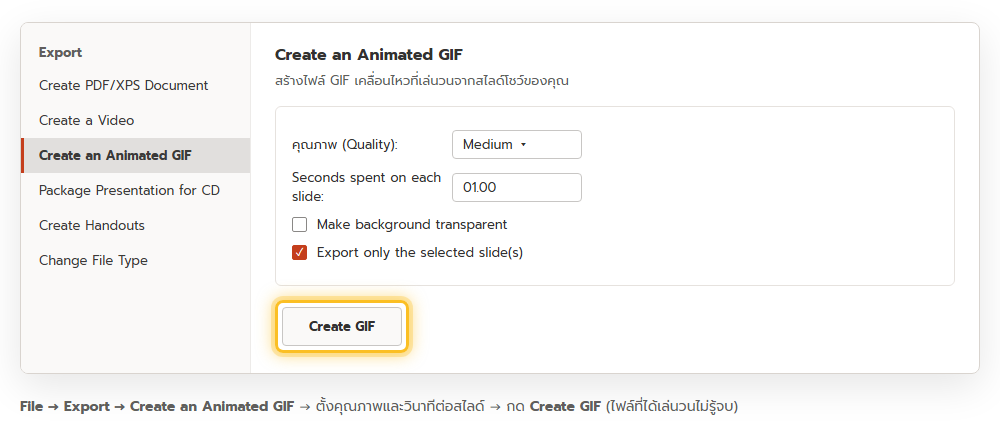
- คลิกแท็บ File > Export > Create an Animated GIF
- ตั้ง คุณภาพ (Quality) — ค่าเริ่มต้นคือ Medium เลือกสูงขึ้นได้ถ้าอยากคมชัด (ไฟล์ใหญ่ขึ้น)
- ตั้ง Seconds spent on each slide — เวลาต่ำสุดที่ค้างบนแต่ละสไลด์ (ถ้าสไลด์มีแอนิเมชันยาวกว่านี้ ระบบจะใช้เวลาตามแอนิเมชัน)
- ถ้าต้องการพื้นหลังโปร่งใส ติ๊ก Make background transparent; ถ้าเลือกเฉพาะบางสไลด์ ติ๊ก Export only the selected slide(s)
- กด Create GIF เลือกที่เก็บไฟล์ แล้วรอจนขึ้นแจ้งว่าเสร็จ
ทำให้ GIF ออกมาดี
- สไลด์น้อยหน้า สั้นๆ — 1–3 สไลด์กำลังดี GIF ที่ยาวเกินไปไฟล์หนักและเด้งช้าในแชต
- ตั้งเวลาต่อสไลด์ให้พอดี — 1–2 วินาทีสำหรับข้อความ, 0.05–0.1 วินาทีถ้าอยากได้เอฟเฟกต์ลื่นเหมือนวิดีโอ (สไลด์เยอะเฟรมย่อยๆ)
- ใช้ Morph ระหว่างสองสไลด์ที่หน้าตาใกล้กัน จะได้ GIF ที่เคลื่อนไหวนุ่มมาก
- คุมขนาดสไลด์ — ถ้าจะเอาไปลงโซเชียลแบบสี่เหลี่ยมจัตุรัส ปรับ Slide Size เป็น 1:1 ก่อน export
ใช้บนเว็บได้ไหม
PowerPoint บนเบราว์เซอร์ ยังไม่มีเมนู Create an Animated GIF ต้องใช้แอปเดสก์ท็อป (Windows หรือ Mac)
สรุป
File > Export > Create an Animated GIF ตั้งคุณภาพกับวินาทีต่อสไลด์ แล้วกด Create GIF ได้ไฟล์ภาพเคลื่อนไหวเล่นวนเอง เหมาะกับโพสต์โซเชียล แบนเนอร์เว็บ หรือส่งในแชต จำไว้ว่า GIF เล่นวนไม่รู้จบและไม่มีเสียง ถ้าต้องการเสียงหรือคลิปยาว ใช้ export เป็นวิดีโอแทน
