ถ้าสไลด์คุณมีเอฟเฟกต์เยอะๆ แล้วเริ่มงงว่าอันไหนเล่นก่อน อันไหนเล่นหลัง Animation Pane คือเครื่องมือที่ช่วยได้ มองภาพง่ายๆ ว่ามันคือ “ไทม์ไลน์” แบบเดียวกับในโปรแกรมตัดต่อวิดีโอ — เอฟเฟกต์ทุกตัวบนสไลด์จะเรียงเป็นรายการให้เห็นพร้อมกัน คุณลากสลับลำดับ ตั้งว่าให้เล่นตอนคลิกหรือเล่นเอง และกำหนดความเร็วได้จากที่เดียว
บทความนี้พาทำทีละขั้น ตั้งแต่เปิดพาเนล ไปจนถึงจูนจังหวะให้เป๊ะ ใช้ได้กับ PowerPoint ใน Microsoft 365 บน Windows
Animation Pane ทำอะไรได้บ้าง
- เห็นเอฟเฟกต์ทั้งหมดบนสไลด์เป็นรายการเดียว พร้อมลำดับการเล่น
- ลากจัดลำดับก่อน–หลังได้ทันที
- ตั้งให้แต่ละเอฟเฟกต์เริ่มเล่น “เมื่อคลิก” หรือ “เล่นต่อเอง”
- ปรับความเร็ว (Duration) และเวลาหน่วงก่อนเริ่ม (Delay)
- เปิดกล่องตั้งค่าละเอียด เช่น เล่นซ้ำ (Repeat) หรือย้อนกลับสู่สภาพเดิมเมื่อเล่นจบ
ขั้นที่ 1 เปิด Animation Pane
- คลิกแท็บ Animations บน Ribbon
- ในกลุ่ม Advanced Animation คลิกปุ่ม Animation Pane
- พาเนลจะเปิดขึ้นทางขวามือของหน้าต่าง แสดงรายการเอฟเฟกต์ของสไลด์ที่กำลังเปิดอยู่
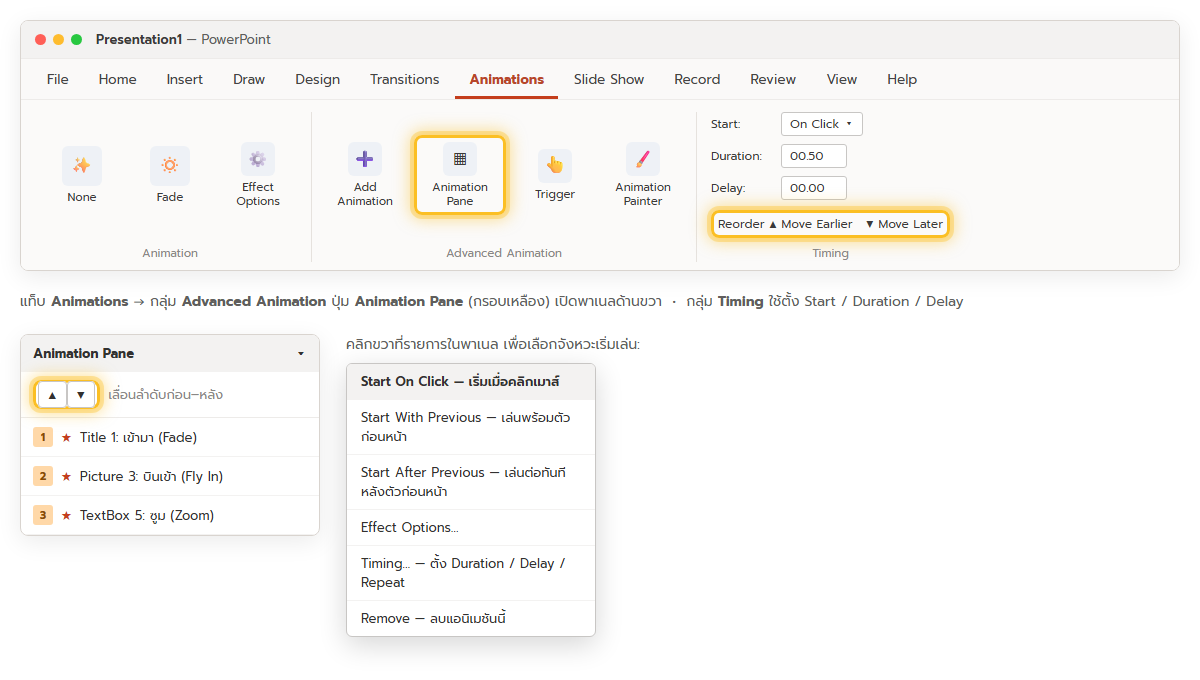
ถ้ายังไม่คุ้นกับปุ่มอื่นๆ บนแท็บนี้ อ่านเพิ่มได้ที่ คู่มือแท็บ Animations ทุกปุ่ม
ขั้นที่ 2 ใส่แอนิเมชันหลายชั้นให้วัตถุเดียว
ข้อควรรู้ก่อน — ถ้าคุณเลือกวัตถุแล้วคลิกเอฟเฟกต์จากแกลเลอรีบนแท็บ Animations ซ้ำ ระบบจะ แทนที่ เอฟเฟกต์เดิม ไม่ใช่เพิ่มเข้าไป การจะให้วัตถุชิ้นเดียวมีหลายเอฟเฟกต์ต้องทำแบบนี้
- คลิกเลือกวัตถุ (กล่องข้อความ รูปภาพ ฯลฯ)
- บนแท็บ Animations กลุ่ม Advanced Animation คลิก Add Animation
- เลือกเอฟเฟกต์ที่ต้องการ — เอฟเฟกต์ใหม่จะถูกเพิ่มต่อท้าย และโผล่เป็นอีกบรรทัดใน Animation Pane
ขั้นที่ 3 อ่านรายการในพาเนลให้เป็น
- ตัวเลขทางซ้าย คือลำดับการคลิก เอฟเฟกต์ที่เลขเดียวกันจะเล่นพร้อมกัน ส่วนเลข 0 คือเล่นเองไม่ต้องคลิก
- ไอคอนสีหน้าชื่อ บอกประเภทเอฟเฟกต์ — เขียวคือเข้ามา (Entrance) เหลืองคือเน้น (Emphasis) แดงคือออกไป (Exit)
- ชื่อวัตถุ เช่น “Title 1” หรือ “Picture 3” ช่วยให้รู้ว่าเอฟเฟกต์นั้นผูกกับชิ้นไหน ถ้าตั้งชื่อวัตถุใน Selection Pane ไว้ จะอ่านง่ายขึ้นมาก
ขั้นที่ 4 จัดลำดับ ก่อน–หลัง
ทำได้ 3 วิธี เลือกอันที่ถนัด
- ลากในพาเนล — คลิกค้างที่รายการแล้วลากขึ้นหรือลงไปยังตำแหน่งใหม่ ปล่อยเมาส์
- ปุ่มลูกศรบนหัวพาเนล — เลือกรายการ แล้วกดลูกศรขึ้น/ลงที่มุมบนของ Animation Pane
- กลุ่ม Timing บน Ribbon — เลือกรายการ แล้วคลิก Move Earlier (เลื่อนขึ้นหนึ่งลำดับ) หรือ Move Later (เลื่อนลงหนึ่งลำดับ)
ขั้นที่ 5 ตั้งจังหวะเริ่มเล่น
เลือกรายการในพาเนล แล้วตั้งค่า Start ได้จากช่อง Start ในกลุ่ม Timing หรือคลิกขวาที่รายการก็ได้ มีให้เลือก 3 แบบ
| ตัวเลือก | เล่นเมื่อไหร่ | ใช้ตอนไหน |
|---|---|---|
| On Click | เมื่อคลิกเมาส์ (หรือกดปุ่มลูกศร) ระหว่างนำเสนอ | อยากคุมจังหวะเองทีละสเต็ป |
| With Previous | พร้อมกับเอฟเฟกต์ตัวก่อนหน้า | อยากให้สองเอฟเฟกต์เกิดพร้อมกัน |
| After Previous | ทันทีหลังเอฟเฟกต์ตัวก่อนหน้าเล่นจบ | อยากให้เล่นต่อเนื่องเองโดยไม่ต้องคลิก |
เคล็ดลับ — ถ้าอยากได้สไลด์ที่เล่นเองทั้งหน้า ให้ตั้งเอฟเฟกต์แรกเป็น On Click แล้วที่เหลือเป็น After Previous ทั้งหมด
ขั้นที่ 6 ปรับความเร็วและเวลาหน่วง
- Duration — เอฟเฟกต์ใช้เวลากี่วินาที เลขน้อยเล่นเร็ว เลขมากเล่นช้าและนุ่มขึ้น ค่าเริ่มต้นส่วนใหญ่อยู่ราว 0.5–1 วินาที
- Delay — รอกี่วินาทีก่อนเอฟเฟกต์จะเริ่ม นับจากจังหวะที่ถูกสั่งให้เล่น (เช่น หลังคลิก หรือหลังตัวก่อนหน้าจบ)
ทั้งสองช่องอยู่ในกลุ่ม Timing บนแท็บ Animations พิมพ์ตัวเลขหรือกดลูกศรปรับได้เลย
ขั้นที่ 7 เปิดกล่องตั้งค่าละเอียด
คลิกขวาที่รายการในพาเนล เลือก Timing… จะได้กล่องที่ปรับได้เพิ่ม
- Repeat — เล่นซ้ำกี่รอบ หรือเล่นวนจนกว่าจะคลิก/จนจบสไลด์
- Rewind when done playing — ให้วัตถุเด้งกลับสู่สภาพก่อนเล่นเมื่อเอฟเฟกต์จบ
บางเอฟเฟกต์จะมีแท็บ Effect เพิ่มมาให้ปรับทิศทาง การหน่วงแบบ smooth start/end หรือใส่เสียงประกอบได้ด้วย
ขั้นที่ 8 พรีวิวผลลัพธ์
- กดปุ่ม Play From ที่หัว Animation Pane เพื่อเล่นตั้งแต่รายการที่เลือกลงไป
- กดปุ่ม Preview ที่มุมซ้ายของแท็บ Animations เพื่อเล่นทั้งสไลด์รวด
- หรือเข้าโหมดนำเสนอจริงด้วย Slide Show (กด F5 เริ่มจากสไลด์แรก หรือ Shift+F5 เริ่มจากสไลด์ปัจจุบัน)
ใช้บนเว็บหรือมือถือได้ไหม
PowerPoint บนเบราว์เซอร์ ใส่เอฟเฟกต์และจัดลำดับได้ระดับหนึ่ง แต่ตัวเลือกไทม์มิงละเอียดอย่าง Repeat, Rewind และ Trigger จะครบที่สุดในแอปเดสก์ท็อป ส่วน แอปมือถือ ก็เน้นดู/ปรับเล็กน้อยมากกว่าจัดไทม์ไลน์เต็มรูปแบบ ถ้าต้องจูนแอนิเมชันจริงจัง แนะนำทำบนคอมพิวเตอร์
สรุป
Animation Pane เปลี่ยนการเดาลำดับเอฟเฟกต์ให้กลายเป็นการจัดไทม์ไลน์ที่เห็นภาพชัด — เปิดจากแท็บ Animations > Advanced Animation > Animation Pane ใช้ Add Animation เพื่อซ้อนเอฟเฟกต์ ลากหรือกด Move Earlier/Later เพื่อจัดลำดับ แล้วตั้ง On Click / With Previous / After Previous กับ Duration และ Delay ให้ได้จังหวะที่ต้องการ ลองปรับทีละตัวแล้วกด Play From ดูผลไปเรื่อยๆ เดี๋ยวก็คล่อง
