ใส่เพลงเปิดงานลงสไลด์แรก แต่พอเลื่อนไปสไลด์ถัดไปเพลงหยุด หรือมีไอคอนลำโพงลอยเกะกะกลางสไลด์ — ตัวเลือกการเล่นเสียงทั้งหมดอยู่ที่แท็บ Playback ที่โผล่มาเวลาคลิกไอคอนเสียง บทความนี้ทำบน PowerPoint ใน Microsoft 365 (Windows)
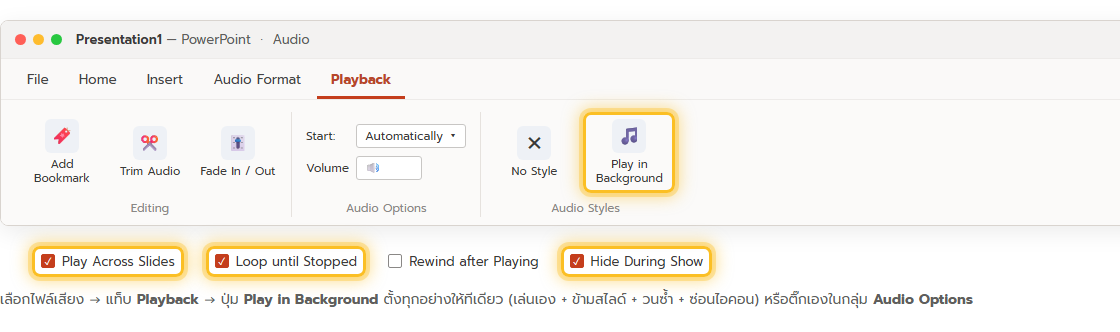
ทางลัด ปุ่ม Play in Background
ถ้าต้องการ “เพลงพื้นหลังเล่นทั้งงาน” ไม่ต้องมานั่งติ๊กทีละช่อง
- คลิกไอคอนเสียงบนสไลด์ → แท็บ Playback
- กลุ่ม Audio Styles คลิก Play in Background
ปุ่มนี้ตั้งให้อัตโนมัติทีเดียว: เริ่มเล่นเอง + เล่นข้ามสไลด์ + วนซ้ำ + ซ่อนไอคอนตอนนำเสนอ กด No Style เพื่อล้างค่ากลับ
ตั้งเองทีละตัวเลือก
ในกลุ่ม Audio Options
- Start — Automatically (เล่นเมื่อถึงสไลด์), When Clicked On (คลิกไอคอนถึงเล่น), In Click Sequence (เล่นเมื่อคลิกครั้งถัดไป)
- Volume — ตั้งระดับเสียงของคลิปนี้ (Low / Medium / High / Mute)
- Play Across Slides — เสียงเล่นต่อแม้เปลี่ยนสไลด์
- Loop until Stopped — จบแล้ววนใหม่ (ถ้าใช้คู่ Play Across Slides จะวนทั้งงาน; ถ้าใช้เดี่ยว จะวนเฉพาะตอนอยู่บนสไลด์นั้น)
- Hide During Show — ซ่อนไอคอนลำโพงตอนนำเสนอ — ใช้เมื่อตั้งเล่นอัตโนมัติเท่านั้น ถ้าให้คนคลิกเล่นเองอย่าติ๊ก
- Rewind after Playing — กรอกลับจุดเริ่มเมื่อเล่นจบ
เครื่องมือแต่งเสียง
ในกลุ่ม Editing
- Trim Audio — ตัดหัว-ท้ายให้เหลือเฉพาะช่วงที่ใช้
- Fade In / Fade Out — ใส่เวลาให้เสียงค่อยดังขึ้น/ค่อยเบาลง ฟังนุ่มกว่าเสียงตัดกึก
- Add Bookmark — ปักจุดในเสียงเพื่อสั่งแอนิเมชันตามจังหวะ
ข้อควรรู้
- ไฟล์เสียงจะถูก ฝัง ในไฟล์ .pptx ทำให้ไฟล์ใหญ่ขึ้น ถ้าเสียงยาวมากพิจารณา Compress Media
- อยากให้เสียงเริ่มพร้อมสไลด์แน่นอนทุกเครื่อง ให้ Optimize Compatibility ก่อนส่งไฟล์
- เพลงพื้นหลังควรเลือกที่ไม่มีลิขสิทธิ์ติดปัญหาเวลาเผยแพร่
สรุป
อยากได้เพลงพื้นหลังทั้งงาน กด Playback > Play in Background จบในปุ่มเดียว ถ้าต้องการคุมเอง ใช้เช็กบ็อกซ์ในกลุ่ม Audio Options: Start, Play Across Slides, Loop until Stopped, Hide During Show และแต่งเสียงด้วย Trim / Fade ในกลุ่ม Editing
