สไลด์ที่มีวิดีโอหรือเสียง เปิดที่เครื่องเราเล่นได้ปกติ แต่พอเอาไปเปิดคอมห้องประชุมหรือส่งให้เพื่อน คลิปดำ ไม่มีเสียง หรือขึ้น error — สาเหตุมักเป็นเรื่องรูปแบบไฟล์สื่อที่เครื่องปลายทางเล่นไม่ได้ ปุ่ม Optimize Compatibility ช่วยแปลงให้เล่นได้ทั่วไป บทความนี้ทำบน PowerPoint ใน Microsoft 365 (Windows)
Optimize Compatibility ทำอะไร
มันแปลงไฟล์สื่อที่ฝังอยู่ในงานนำเสนอให้เป็นรูปแบบมาตรฐานที่เครื่องอื่นและเบราว์เซอร์ (ที่รองรับ HTML5) เล่นได้ โดยเฉพาะสื่อที่แทรกมาจาก PowerPoint รุ่นเก่า หรือไฟล์ที่ใช้ codec แปลกๆ
วิธีใช้
- คลิกแท็บ File > Info
- ถ้ามีสื่อที่อาจมีปัญหา จะเห็นหัวข้อ Optimize Media Compatibility พร้อมปุ่ม Optimize Compatibility — คลิกปุ่มนั้น
- รอให้ PowerPoint ประมวลผลทีละไฟล์ จะมีสรุปว่าไฟล์ไหนแปลงสำเร็จ ไฟล์ไหนแปลงไม่ได้
- เซฟไฟล์
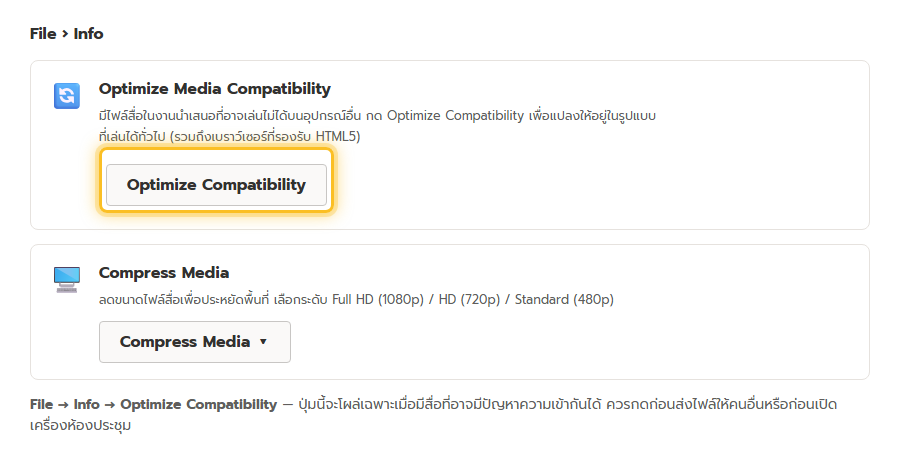
หมายเหตุ — ปุ่มนี้จะโผล่เฉพาะเมื่อ PowerPoint ตรวจพบสื่อที่อาจมีปัญหา ถ้าสื่อทั้งหมดเป็นรูปแบบมาตรฐานอยู่แล้ว (เช่น MP4/H.264) จะไม่เห็นปุ่มนี้ ซึ่งเป็นเรื่องปกติ
ต่างจาก Compress Media ยังไง
| Optimize Compatibility | Compress Media | |
|---|---|---|
| เป้าหมาย | ให้สื่อ เล่นได้ บนเครื่องอื่น | ให้ไฟล์ เล็กลง |
| ทำเมื่อ | ก่อนส่งไฟล์ไปเปิดเครื่องอื่น | ไฟล์ใหญ่เกินส่งอีเมล |
ทำทั้งสองอย่างได้ — Optimize ก่อน แล้วค่อย Compress Media ดู ลดขนาดไฟล์ PowerPoint ประกอบ
เช็คว่าสื่อฝังหรือลิงก์
ที่หน้า File > Info จะบอกด้วยว่าสื่อแต่ละไฟล์ฝัง (embedded) หรือลิงก์ (linked) ถ้าเป็นลิงก์จะมี View Links ให้คลิกดูว่าไฟล์ต้นทางอยู่ที่ไหน — สื่อแบบลิงก์ต้องส่งไฟล์วิดีโอไปด้วยเสมอ ไม่งั้นปลายทางจะเล่นไม่ได้ (พิจารณาแปลงเป็นฝังก่อนส่ง)
ถ้ายังเล่นไม่ได้
- ลองแทรกวิดีโอใหม่เป็นไฟล์ MP4 (H.264 + AAC) ซึ่งเป็นรูปแบบที่ PowerPoint รองรับดีที่สุด
- อัปเดต PowerPoint และ Windows ที่เครื่องปลายทาง
- ถ้าต้องชัวร์จริงๆ export ทั้งงานเป็นวิดีโอ แล้วเปิดด้วยเครื่องเล่นวิดีโอแทน
สรุป
ก่อนส่งไฟล์ที่มีวิดีโอ/เสียงไปเปิดเครื่องอื่น แวะ File > Info > Optimize Compatibility (ถ้ามีปุ่มให้กด) เพื่อแปลงสื่อเป็นรูปแบบมาตรฐาน ต่างจาก Compress Media ที่เน้นลดขนาด — ทำทั้งคู่ได้เพื่อความชัวร์
