จดโน้ตในคอมที่ทำงาน กลับบ้านเปิดในมือถือแล้วไม่เห็นที่เพิ่งจด — เพราะสมุดยังไม่ซิงก์ OneNote ซิงก์ผ่าน OneDrive อัตโนมัติ แต่บางทีก็ต้องสั่งเองหรือแก้ปัญหา บทความนี้ทำบน OneNote ใน Microsoft 365 (Windows)
สั่งซิงก์และดูสถานะ
| ต้องการ | วิธีทำ |
| ซิงก์สมุดนี้เดี๋ยวนี้ | คลิกขวาชื่อสมุด > Sync This Notebook Now (หรือ Shift + F9) |
| ซิงก์ทุกสมุด | กด F9 |
| ดูสถานะทุกสมุด | คลิกขวาชื่อสมุด > Notebook Sync Status |
| ตั้งซิงก์อัตโนมัติ | ในบานสถานะ เลือก Sync automatically whenever there are changes |
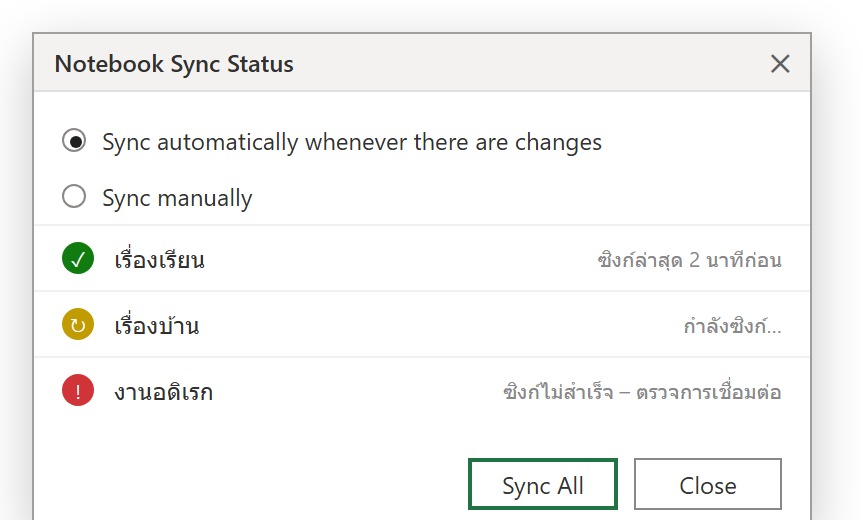
ภาพจำลองกล่อง Notebook Sync Status
สัญลักษณ์สถานะ
| ติ๊กเขียว | ซิงก์เรียบร้อย ตรงกันทุกเครื่อง |
| วงกลมหมุนสีเหลือง | กำลังซิงก์ รอสักครู่ |
| เครื่องหมายตกใจสีแดง | ซิงก์ไม่สำเร็จ — คลิกดูสาเหตุ |
ซิงก์ไม่สำเร็จ แก้ยังไง
| เช็กเน็ต | ต้องออนไลน์ ลองเปิดเว็บอื่นดูว่าเน็ตใช้ได้ |
| เช็ก OneDrive | ไอคอน OneDrive มุมขวาล่างต้องเป็นสีปกติ ไม่ใช่กากบาท และลงชื่อบัญชีเดียวกับ OneNote |
| ปิด-เปิด OneNote | ปิดโปรแกรมสนิทแล้วเปิดใหม่ มักดันให้ซิงก์ต่อ |
| พื้นที่ OneDrive เต็ม | เคลียร์พื้นที่ หรือดู การจัดการพื้นที่ |
| ไฟล์ค้าง | ในบานสถานะกด Sync All ซ้ำ หรือ Close notebook แล้วเปิดจากรายการ Recent |
ตัวอย่างใช้งานจริง: จดที่ออฟฟิศ อ่านต่อที่บ้าน
จดสรุปประชุมในคอมออฟฟิศตอนเย็น — ก่อนปิดเครื่องกด F9 รอจนติ๊กเขียวทุกสมุด กลับบ้านเปิด OneNote ในโน้ตบุ๊กหรือแอปมือถือ เห็นครบ ถ้าเปิดแล้วยังไม่เห็น กด Sync แล้วเช็กว่าไอคอน OneDrive ปกติ
ข้อควรรู้
สมุดที่เก็บในเครื่อง (ไม่ได้อยู่บน OneDrive) จะไม่ซิงก์เลย — ต้องย้ายขึ้น OneDrive ก่อน (File > Notebooks > … หรือสร้างใหม่บน OneDrive แล้วย้ายเนื้อหา) ส่วนที่ ล็อกรหัส จะไม่ซิงก์เนื้อหาจนกว่าจะปลด แก้พร้อมกันหลายเครื่องบางทีเกิด “หน้าที่ขัดแย้งกัน” (Conflicting pages) OneNote จะเก็บทั้งสองเวอร์ชันให้เลือกรวมเอง
สรุป
สมุดต้องอยู่บน OneDrive > สั่งซิงก์ด้วย F9 / คลิกขวา > Sync This Notebook Now > ดูสถานะที่ Notebook Sync Status ถ้าแดง ให้เช็กเน็ต, OneDrive, ปิด-เปิดโปรแกรม, และพื้นที่เก็บ
บทความที่เกี่ยวข้อง: Sticky Notes ซิงก์กับ OneNote ข้ามเครื่อง
