ฮาร์ดดิสก์เครื่องเริ่มเต็มเพราะไฟล์ OneDrive ที่ดาวน์โหลดไว้เต็มเครื่องสะสมมานาน ไม่ต้องมานั่งไล่ลบทีละไฟล์เอง Windows มีฟีเจอร์ Storage Sense ที่ทำงานร่วมกับ OneDrive ได้ ช่วยจัดการไฟล์ที่ไม่ได้ใช้ให้กลับเป็น Online-only อัตโนมัติ คืนพื้นที่ฮาร์ดดิสก์โดยไม่ต้องทำเอง
Storage Sense ทำงานร่วมกับ OneDrive ยังไง
Storage Sense จะสแกนหาไฟล์ OneDrive ที่ดาวน์โหลดเต็มลงเครื่อง (Locally available) แต่ไม่ได้ถูกเปิดใช้งานมานานตามระยะเวลาที่กำหนด แล้วเปลี่ยนสถานะไฟล์เหล่านั้นกลับเป็น Online-only โดยอัตโนมัติ ไฟล์ยังอยู่บนคลาวด์ครบ เข้าถึงได้เหมือนเดิม แค่ไม่ได้กินพื้นที่ในเครื่องแล้วเท่านั้น
ขั้นตอนเปิดใช้ Storage Sense
- กดปุ่ม Start แล้วพิมพ์ Storage settings
- เปิดสวิตช์ Storage Sense ให้เป็น On
- คลิกเข้าไปตั้งค่าเพิ่มเติม (Configure Storage Sense or run it now)
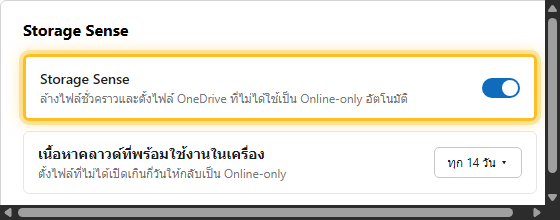
ตั้งค่าให้เหมาะกับการใช้งาน
ใต้หัวข้อ Locally available cloud content เลือกจำนวนวันที่ไฟล์ไม่ได้ถูกเปิด แล้ว Storage Sense จะเปลี่ยนไฟล์นั้นเป็น Online-only เช่น:
- ไม่เคย: ปิดฟีเจอร์นี้ไป ไฟล์จะคงสถานะเดิมตลอด
- ทุก 1 วัน: เข้มงวดที่สุด เหมาะกับเครื่องที่มีพื้นที่จำกัดมาก
- ทุก 14 หรือ 30 วัน: สมดุลระหว่างความสะดวกกับการประหยัดพื้นที่ เหมาะกับผู้ใช้ทั่วไป
- ทุก 60 วัน: ผ่อนปรนที่สุด เหมาะถ้าพื้นที่เครื่องยังเหลือเยอะ
ไฟล์ที่ตั้ง Always Keep on This Device ไว้จะถูกแตะไหม
ไม่ถูกแตะ Storage Sense จะข้ามไฟล์หรือโฟลเดอร์ที่เราตั้งค่า Always keep on this device ไว้เสมอ เพราะเราตั้งใจให้ไฟล์เหล่านั้นอยู่ในเครื่องถาวร ระบบจะจัดการเฉพาะไฟล์ที่ปล่อยเป็นค่าเริ่มต้น (Files On-Demand ปกติ) เท่านั้น
ความต้องการของระบบ
Storage Sense ทำงานร่วมกับ OneDrive ได้ตั้งแต่ Windows 10 เวอร์ชัน 1809 ขึ้นไป (รวมถึง Windows 11 ทุกเวอร์ชัน) ถ้าใช้ Windows รุ่นเก่ากว่านี้ อาจไม่มีตัวเลือกจัดการไฟล์ OneDrive ในหน้า Storage Sense
รันด้วยตัวเองทันทีโดยไม่ต้องรอตามรอบ
ถ้าอยากเคลียร์พื้นที่ทันทีโดยไม่รอให้ Storage Sense ทำงานตามรอบเวลาที่ตั้งไว้ ให้กลับไปที่หน้า Storage settings แล้วกด Run Storage Sense now ระบบจะสแกนและเคลียร์ไฟล์ตามเงื่อนไขที่ตั้งไว้ทันที
คำถามที่พบบ่อย
Storage Sense ลบไฟล์บนคลาวด์ด้วยไหม?
ไม่ลบ Storage Sense แค่เปลี่ยนสถานะไฟล์ในเครื่องจาก “ดาวน์โหลดเต็ม” เป็น “Online-only” เท่านั้น ไฟล์ต้นฉบับบน OneDrive.com ไม่ถูกกระทบเลย เปิดใหม่เมื่อไหร่ก็ดาวน์โหลดกลับมาได้เสมอ
เปิด Storage Sense แล้วจะทำให้เปิดไฟล์ช้าลงไหม?
ไฟล์ที่กลายเป็น Online-only จะใช้เวลาดาวน์โหลดสักครู่ตอนเปิดครั้งแรกหลังไม่ได้ใช้นาน แต่หลังจากนั้นจะเร็วเหมือนเดิมจนกว่าจะถูกเปลี่ยนสถานะอีกครั้ง
