สมุด OneNote มีส่วนที่ไม่อยากให้คนอื่นเปิดเจอ เช่น รหัสผ่าน เลขบัญชี บันทึกส่วนตัว — ใส่ รหัสผ่านล็อกเฉพาะส่วน (Password Protect Section) ได้ ส่วนอื่นในสมุดยังเปิดปกติ บทความนี้ทำบน OneNote ใน Microsoft 365 (Windows)
วิธีใส่รหัสล็อกส่วน
| ขั้นตอน | วิธีทำ |
| 1 | คลิกขวาที่แท็บ Section ที่จะล็อก > Password Protect This Section |
| 2 | บาน Password Protection เปิดมา กด Set Password |
| 3 | ใส่รหัสและยืนยันรหัส > OK |
| 4 | ล็อกทันที: กด Ctrl + Alt + L หรือคลิกขวาที่ส่วน > Lock All |
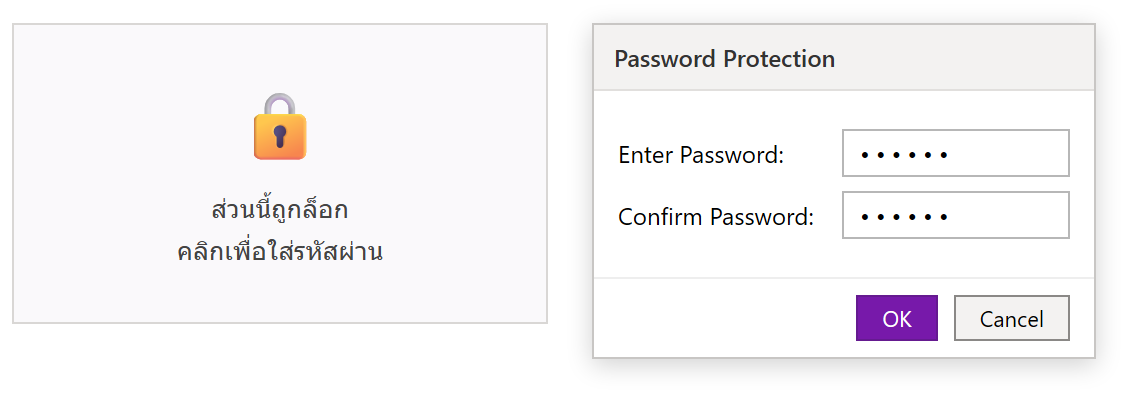
ภาพจำลอง: ส่วนที่ถูกล็อกและกล่องตั้งรหัสผ่าน
การปลดล็อกและตั้งค่า
| ปลดล็อกชั่วคราว | คลิกที่ส่วน > พิมพ์รหัส — จะเปิดจนกว่าจะเลิกใช้งานไปสักพัก |
| ล็อกอัตโนมัติ | File > Options > Advanced > Passwords ตั้งให้ล็อกเองหลังไม่แตะ X นาที |
| เอารหัสออก | คลิกขวาที่ส่วน > Password Protect This Section > Remove Password (ต้องใส่รหัสเดิม) |
| เปลี่ยนรหัส | ปุ่ม Change Password ในบานเดียวกัน |
ตัวอย่างใช้งานจริง: ส่วน “ข้อมูลสำคัญ” ในสมุดครอบครัว
สมุด “เรื่องบ้าน” มีทั้งลิสต์ซื้อของ ตารางเวร และส่วน “ข้อมูลสำคัญ” ที่จดเลขกรมธรรม์ รหัส Wi-Fi เลขบัญชีค่าน้ำค่าไฟ — ล็อกเฉพาะส่วนนั้นด้วยรหัส คนในบ้านเปิดสมุดดูเวรได้ตามปกติ แต่ส่วนข้อมูลสำคัญต้องรู้รหัสถึงเปิด
ข้อควรรู้
ลืมรหัสแล้วกู้ไม่ได้ — Microsoft ก็ช่วยไม่ได้ จดรหัสไว้ที่ปลอดภัย ส่วนที่ล็อกอยู่จะไม่ถูกค้นหา และไม่ซิงก์เนื้อหาจนกว่าจะปลด รูป/ไฟล์แนบในส่วนที่ล็อกก็เข้าถึงไม่ได้ ล็อกได้เฉพาะระดับ “ส่วน” ล็อกทั้งสมุดหรือหน้าเดี่ยวไม่ได้ ถ้าต้องการกันทั้งสมุด ใช้การจัดการสิทธิ์ของ OneDrive Personal Vault เก็บไฟล์แทน
สรุป
คลิกขวาที่แท็บ Section > Password Protect This Section > Set Password ล็อกทันทีด้วย Ctrl + Alt + L ปลดด้วยการพิมพ์รหัส เอารหัสออกที่ปุ่ม Remove Password — ลืมรหัสแล้วกู้ไม่ได้ จดเก็บให้ดี
