จดโน้ตสะสมไว้หลายสมุดหลายเดือน พอจะกลับมาหาเรื่องเดิมกลับจำไม่ได้ว่าอยู่หน้าไหน — ช่องค้นหาของ OneNote ค้นข้ามทุกสมุดได้ในคลิกเดียว และปรับขอบเขตได้ตั้งแต่หน้าเดียวไปจนถึงทุกสมุด บทความนี้ทำบน OneNote ใน Microsoft 365 (Windows)
วิธีค้นและปรับขอบเขต
| ขั้นตอน | วิธีทำ |
| 1 | คลิกช่องค้นหา (มุมขวาสุดของแถวแท็บ Section) หรือกด Ctrl + E เพื่อค้นทุกสมุดทันที |
| 2 | พิมพ์คำหรือวลีที่ต้องการหา |
| 3 | กด ลูกศร ข้างไอคอนแว่นขยาย เลือกขอบเขต: This Page / This Section / This Section Group / This Notebook / All Notebooks |
| 4 | คลิกผลลัพธ์เพื่อกระโดดไปยังหน้านั้น — กด Esc เพื่อออกจากการค้นหา |
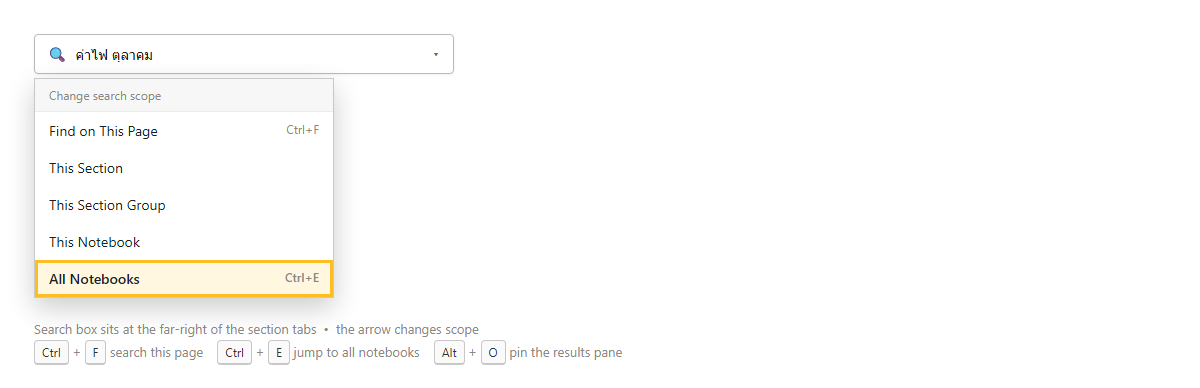
ภาพจำลอง: เมนูปรับขอบเขตการค้นหา เลือก All Notebooks เพื่อค้นทุกสมุด
ปุ่มลัดที่ควรจำ
| Ctrl + F | ค้นเฉพาะหน้าที่เปิดอยู่ |
| Ctrl + E | ค้นทุกสมุด (All Notebooks) ทันที |
| Alt + O | ปักหมุดบานผลลัพธ์ไว้ ไล่ดูทีละหน้าได้สะดวกเมื่อผลลัพธ์เยอะ |
| ขอบเขตล่าสุด | OneNote จำขอบเขตที่เลือกครั้งก่อนไว้ใช้ต่อในครั้งถัดไป |
ค้นเจออะไรได้บ้าง
| ข้อความพิมพ์ | ค้นเจอทั้งหมด |
| ตัวอักษรในรูปภาพ | OneNote อ่านข้อความที่เป็นตัวพิมพ์ในภาพให้ ค้นเจอได้ |
| ลายมือ | ค้นเจอ เพราะ OneNote แปลงลายมือในเบื้องหลังไว้ |
| คำพูดในไฟล์เสียง/วิดีโอ | ต้องเปิด File > Options > Audio & Video > Enable searching audio and video recordings ก่อน (ปิดไว้โดยปริยายเพราะทำให้ค้นช้าลง) |
| ส่วนที่ล็อกรหัสผ่าน | ไม่ถูกค้นจนกว่าจะปลดล็อกส่วนนั้น |
ตัวอย่างใช้งานจริง: หาเลขจากรูปที่ถ่ายเก็บไว้
ถ่ายรูปสลิปหรือใบเสร็จแปะไว้ในโน้ตแล้วลืมว่าอยู่หน้าไหน — พิมพ์เลขที่พอจำได้บางส่วน ตั้งขอบเขตเป็น All Notebooks เพราะ OneNote อ่านตัวเลขในภาพได้ ก็จะเจอหน้าที่แปะรูปนั้นไว้ ไม่ต้องไล่เปิดทีละสมุด
ข้อควรรู้
การค้นข้ามทุกสมุดจะครอบเฉพาะสมุดที่ “เปิดอยู่” ในรายการ Notebooks ตอนนั้น สมุดที่ปิดไปแล้วต้องเปิดกลับมาก่อน (จาก OneDrive หรือไฟล์ที่บันทึกไว้) จึงจะถูกค้น OneNote บนเว็บยังค้นข้ามทุกสมุดไม่ได้ ต้องใช้แอปเดสก์ท็อป คำค้นภาษาไทยใช้ได้ แต่ถ้าพิมพ์สระหรือวรรณยุกต์ไม่ตรงกับต้นฉบับอาจไม่เจอ ลองพิมพ์คำที่สั้นลงหรือเป็นคำหลักคำเดียว ใช้ร่วมกับ Find Tags เพื่อรวมโน้ตที่ติดป้ายประเภทเดียวกันจากทุกหน้า และการ จัดระเบียบสมุด/ส่วน/หน้า ให้ดีตั้งแต่ต้นจะช่วยให้ผลค้นหาแคบและตรงขึ้น
สรุป
กด Ctrl + E เพื่อค้นทุกสมุดทันที หรือกดลูกศรข้างช่องค้นหาเพื่อเลือกขอบเขตเอง Ctrl + F ค้นเฉพาะหน้าปัจจุบัน Alt + O ปักบานผลลัพธ์ OneNote ค้นได้ทั้งข้อความ ตัวอักษรในภาพ และลายมือ ส่วนคำพูดในไฟล์เสียงต้องเปิดใช้ก่อนที่ File > Options > Audio & Video
บทความที่เกี่ยวข้อง: สร้างแท็กของตัวเองใน OneNote
