เขียนโน้ตด้วยปากกาบนแท็บเล็ต/จอสัมผัสเร็วดี แต่พอจะค้นหาทีหลังกลับหาไม่เจอเพราะเป็นลายเส้น — OneNote มี Ink to Text แปลงลายมือเป็นตัวพิมพ์ให้ค้นหาได้ บทความนี้ทำบน OneNote ใน Microsoft 365 (Windows)
วิธีแปลงลายมือเป็นข้อความ
| ขั้นตอน | วิธีทำ |
| 1 | แท็บ Draw > เลือกปากกา แล้วเขียนด้วยปากกา นิ้ว หรือลากเมาส์ |
| 2 | แท็บ Draw > Lasso Select วงรอบลายเส้นที่จะแปลง |
| 3 | กด Ink to Text — ลายมือกลายเป็นข้อความพิมพ์ทันที |
| 4 | แก้คำที่แปลงผิดได้เหมือนข้อความปกติ |
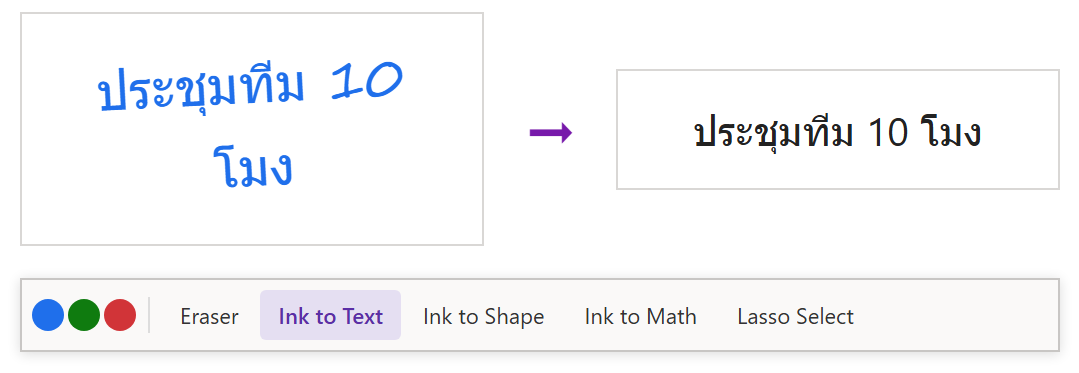
ภาพจำลอง: ลายมือแปลงเป็นข้อความด้วย Ink to Text
เครื่องมือ Draw อื่นที่คู่กัน
| Ink to Shape | วาดวงกลม/สี่เหลี่ยม/ลูกศรลวกๆ แล้วให้จัดเป็นรูปทรงเรียบ |
| Ink to Math | เขียนสมการมือ แปลงเป็นสมการจัดรูป พร้อมช่วยแก้/พล็อตกราฟ |
| Eraser | ลบทีละเส้น (Stroke Eraser) หรือลบเป็นพื้นที่ |
| สี / ความหนา | เลือกที่แท็บ Draw ก่อนเขียน หรือเลือกเส้นแล้วเปลี่ยนทีหลัง |
ตัวอย่างใช้งานจริง: จดเลกเชอร์ด้วยปากกาแล้วเปลี่ยนเป็นสรุปพิมพ์
นั่งเรียนใช้ปากกาจดเร็วๆ ในแท็บเล็ต พอกลับบ้านอยากได้สรุปที่ค้นหาคำได้ — Lasso Select วงส่วนหัวข้อสำคัญ กด Ink to Text แปลงเป็นข้อความ แล้วจัดหัวข้อ ใส่ แท็ก ต่อ ทีนี้เสิร์ชคำในโน้ตเจอทุกหน้า
ข้อควรรู้
ความแม่นขึ้นกับความเรียบของลายมือ ภาษาไทยอาจแปลงพลาดมากกว่าอังกฤษ ควรตรวจทานหลังแปลง Ink to Text แปลงแล้วลายเส้นเดิมหายไป (กด Ctrl+Z คืนได้ทันที) ถ้าอยากเก็บทั้งลายมือและข้อความ ให้ก๊อปลายเส้นไว้อีกที่ก่อนแปลง การค้นหาลายมือดิบ OneNote ก็ทำได้บ้าง แต่แปลงเป็นข้อความจะชัวร์กว่า
สรุป
แท็บ Draw > เขียน > Lasso Select วงลายเส้น > Ink to Text ได้ข้อความค้นหาได้ ใช้คู่กับ Ink to Shape จัดรูปทรง และ Ink to Math สำหรับสมการ
