โน้ตบุ๊กหลายเครื่องมีไดรฟ์ C: (SSD) ขนาดเล็กสำหรับติดตั้งระบบ แต่มีไดรฟ์ D: หรือฮาร์ดดิสก์ลูกที่สองที่พื้นที่เหลือเยอะกว่ามาก ถ้าโฟลเดอร์ OneDrive ของเราไปกินพื้นที่ไดรฟ์ C: จนเกือบเต็ม บทความนี้จะพาย้ายโฟลเดอร์ OneDrive ไปไดรฟ์อื่นแบบถูกวิธี ไฟล์ไม่หายและซิงค์กลับมาเหมือนเดิมทุกไฟล์
ทำไมต้องย้ายโฟลเดอร์ OneDrive ไปไดรฟ์อื่น
ปกติ OneDrive จะสร้างโฟลเดอร์ไว้ที่ C:\Users\ชื่อผู้ใช้\OneDrive โดยอัตโนมัติตอนติดตั้งครั้งแรก ถ้าเราเก็บรูป วิดีโอ หรือไฟล์งานไว้เยอะจนไดรฟ์ C: เหลือพื้นที่ไม่พอ วิธีแก้ที่ตรงจุดที่สุดคือย้ายตำแหน่งโฟลเดอร์ทั้งหมดไปไดรฟ์ที่มีพื้นที่เหลือมากกว่า โดยไม่ต้องลบไฟล์หรือลดคุณภาพการสำรองข้อมูลเลย
สิ่งที่ต้องรู้ก่อนเริ่ม
- การย้ายโฟลเดอร์ต้อง ยกเลิกการเชื่อมต่อบัญชี (Unlink) ชั่วคราว ก่อน แต่ไฟล์ในเครื่องจะไม่หายไปไหน แค่หยุดซิงค์ชั่วคราวเท่านั้น
- ไดรฟ์ปลายทางต้องเป็นไดรฟ์ภายในเครื่อง (internal drive) หรือ external drive ที่เสียบต่อเนื่องได้ตลอด ถ้าถอดออกบ่อยๆ OneDrive จะซิงค์ไม่ได้
- ระหว่างย้าย ควรมีพื้นที่ว่างในไดรฟ์ปลายทางมากกว่าขนาดโฟลเดอร์ OneDrive เดิมอย่างน้อย 1.5 เท่า กันพลาด
ขั้นตอนย้ายโฟลเดอร์ OneDrive ไปไดรฟ์อื่น
ขั้นตอนที่ 1: ยกเลิกการเชื่อมต่อ (Unlink) บัญชี OneDrive
- คลิกไอคอนก้อนเมฆ OneDrive ที่มุมขวาล่างของหน้าจอ (System Tray)
- เลือกไอคอน Help & Settings แล้วเลือก Settings
- ไปที่แท็บ Account แล้วเลือก Unlink this PC จากนั้นกด Unlink account
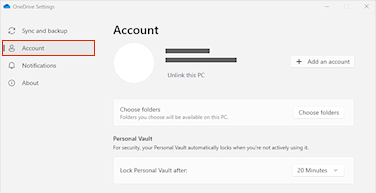
ขั้นตอนนี้ปลอดภัย 100% ไฟล์ที่อยู่ในโฟลเดอร์ OneDrive บนเครื่องเราจะยังอยู่ครบ แค่หยุดซิงค์กับคลาวด์ชั่วคราวเท่านั้น
ขั้นตอนที่ 2: ย้ายโฟลเดอร์ไปไดรฟ์ใหม่
- เปิด File Explorer แล้วสร้างโฟลเดอร์ปลายทางในไดรฟ์ที่ต้องการ เช่น
D:\OneDrive - ลากโฟลเดอร์
OneDriveเดิมจากC:\Users\ชื่อผู้ใช้\ไปวางในตำแหน่งใหม่ (ตัด-วาง หรือ Cut แล้ว Paste จะปลอดภัยกว่าการลากด้วยเมาส์ถ้าไฟล์เยอะ) - รอจนกว่าการย้ายไฟล์ทั้งหมดจะเสร็จสมบูรณ์ก่อนไปขั้นตอนถัดไป
ขั้นตอนที่ 3: เชื่อมต่อ OneDrive ใหม่และชี้ตำแหน่งโฟลเดอร์
- เปิด OneDrive ขึ้นมาอีกครั้ง (ค้นหาคำว่า OneDrive ใน Start Menu) แล้วลงชื่อเข้าใช้ตามปกติ
- เมื่อถึงหน้าจอที่แสดงตำแหน่งโฟลเดอร์ OneDrive ให้เลือก Change Location
- เลือกโฟลเดอร์ใหม่ที่เพิ่งย้ายไป (เช่น
D:\OneDrive) แล้วกด OK - ระบบจะแจ้งว่าโฟลเดอร์ปลายทางมีไฟล์อยู่แล้ว ให้เลือก Use this location แล้วกดต่อไปจนจบขั้นตอนตั้งค่า
OneDrive จะตรวจสอบไฟล์ที่มีอยู่แล้วในตำแหน่งใหม่และเริ่มซิงค์ต่อจากเดิมโดยไม่ต้องดาวน์โหลดซ้ำทั้งหมด แต่ถ้าเปิดใช้ Selective Sync ไว้ก่อนหน้านี้ ต้องเข้าไปตั้งค่าโฟลเดอร์ที่จะซิงค์ใหม่อีกครั้งด้วย
ข้อควรระวัง
- ห้ามลบโฟลเดอร์ OneDrive เดิมทิ้งก่อนเช็คให้แน่ใจว่าย้ายไฟล์ครบและซิงค์กลับมาใหม่สำเร็จแล้ว
- ถ้าเปิดใช้ Known Folder Move ให้ Desktop/Documents สำรองขึ้น OneDrive อยู่ ต้องเช็คว่าโฟลเดอร์เหล่านี้ยังชี้ไปตำแหน่งที่ถูกต้องหลังย้ายเสร็จ
- ไม่แนะนำให้ย้ายโฟลเดอร์ OneDrive ไปไว้ใน Flash Drive หรือ External Drive ที่ถอดเข้าออกบ่อย เพราะจะทำให้สถานะซิงค์ค้างบ่อย
คำถามที่พบบ่อย
ย้ายโฟลเดอร์ OneDrive แล้วไฟล์ในคลาวด์จะหายไหม?
ไม่หาย เพราะขั้นตอนนี้เป็นการย้ายตำแหน่งโฟลเดอร์บนเครื่องเราเท่านั้น ไฟล์บนคลาวด์ (OneDrive.com) ไม่ถูกกระทบเลย
ถ้าพื้นที่ไดรฟ์ C: เต็มอยู่แล้ว ควรทำยังไงก่อนย้าย?
ลองเช็ควิธีเคลียร์พื้นที่เบื้องต้นได้จากบทความ พื้นที่ OneDrive เต็ม ทำยังไง เช็คไฟล์กินพื้นที่ เคลียร์เร็วที่สุด ควบคู่กันไปด้วย
ถ้าอยากตั้งค่า OneDrive ตั้งแต่เริ่มต้นให้ครบทุกจุดบน Windows 11 อ่านต่อได้ที่ วิธีตั้งค่าและใช้งาน OneDrive บน Windows 11 แบบละเอียด
