OneDrive คือพื้นที่เก็บไฟล์บนคลาวด์ที่ผูกมากับ Windows 11 อยู่แล้ว เปิดเครื่องมาก็พร้อมใช้งานทันที แต่หลายคนยังตั้งค่าไม่ถูกจุด ทำให้ไฟล์ไม่ซิงก์ พื้นที่เครื่องเต็มเพราะดาวน์โหลดทุกไฟล์ลงเครื่องหมด หรือแชร์ไฟล์ให้คนอื่นไม่เป็น บทความนี้จะพาไล่ตั้งค่าและใช้งาน OneDrive บน Windows 11 ทีละขั้นตอนแบบละเอียด (ถ้ายังไม่รู้จัก OneDrive มาก่อน อ่านพื้นฐานได้ที่ OneDrive คืออะไร? ก่อนได้)
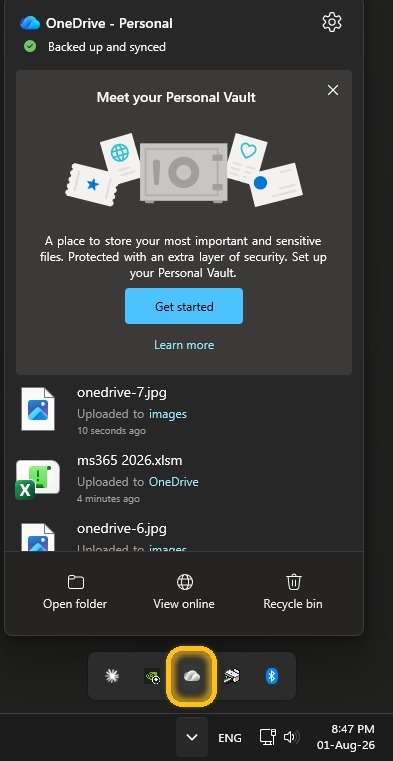
คลิกไอคอน OneDrive รูปก้อนเมฆที่ Taskbar มุมขวาล่างเมื่อไหร่ ก็จะเห็นแผงควบคุมแบบในภาพด้านบน — บอกสถานะ “Backed up and synced” ไฟล์ล่าสุดที่ซิงก์ และปุ่มลัดไปยัง Open folder / View online / Recycle bin
เตรียมความพร้อมก่อนเริ่มตั้งค่า
Windows 11 ทุกเครื่องมี OneDrive ติดตั้งมาให้อยู่แล้ว ไม่ต้องโหลดเพิ่ม แค่ค้นหาคำว่า OneDrive ในเมนู Start แล้วเปิดขึ้นมาได้เลย สิ่งที่ต้องมีก่อนเริ่มคือ บัญชี Microsoft (ถ้าสมัคร Microsoft 365 Family ไว้แล้ว ใช้อีเมลเดียวกับที่สมัครได้ทันที)
4 ขั้นตอนตั้งค่า OneDrive ครั้งแรกบน Windows 11
1. ลงชื่อเข้าใช้ด้วยบัญชี Microsoft
เปิด OneDrive แล้วกรอกอีเมลบัญชี Microsoft ที่ใช้งานอยู่ ระบบจะพาไปหน้ายืนยันรหัสผ่านตามปกติ
2. เลือกตำแหน่งโฟลเดอร์ OneDrive
ระบบจะถามตำแหน่งที่จะเก็บโฟลเดอร์ OneDrive บนเครื่อง ค่าเริ่มต้นจะอยู่ที่ไดรฟ์ C หากต้องการเปลี่ยนไดรฟ์อื่น (เช่น มีพื้นที่ไดรฟ์ D เยอะกว่า) ให้กด Change location ก่อนกด Next
3. ทำความเข้าใจ Files On-Demand
ขั้นตอนนี้สำคัญที่สุด — OneDrive จะเปิด Files On-Demand ให้อัตโนมัติ ซึ่งหมายความว่าไฟล์ทุกไฟล์จะ “โชว์” ให้เห็นใน File Explorer แต่ไม่ได้ถูกดาวน์โหลดลงเครื่องจริงทั้งหมด (ประหยัดพื้นที่ฮาร์ดดิสก์มาก) ไฟล์จะถูกดาวน์โหลดจริงก็ต่อเมื่อเปิดใช้งานเท่านั้น ไอคอนหน้าไฟล์จะบอกสถานะให้เห็นชัดเจน (อธิบายละเอียดในหัวข้อถัดไป)
4. เข้าเมนู Settings เพื่อตั้งค่าเพิ่มเติม
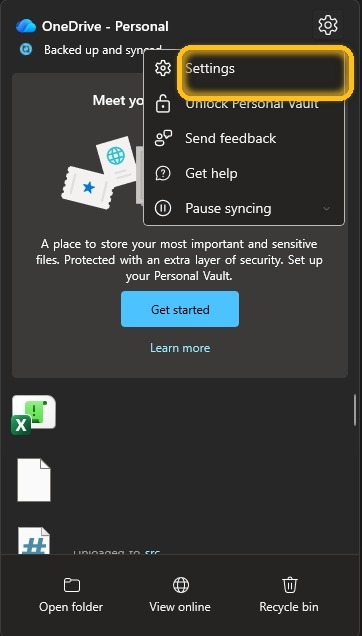
จากแผงควบคุม OneDrive กดไอคอนรูปเฟือง (มุมขวาบน) จะเจอเมนู Settings, Unlock Personal Vault, Send feedback, Get help และ Pause syncing (ไว้หยุดซิงก์ชั่วคราวเวลาเน็ตช้าหรือกลัวโดนเน็ตจำกัด) กด Settings เพื่อเข้าไปตั้งค่าส่วนที่เหลือทั้งหมด
เปิด Folder Backup + ดูพื้นที่จัดเก็บ
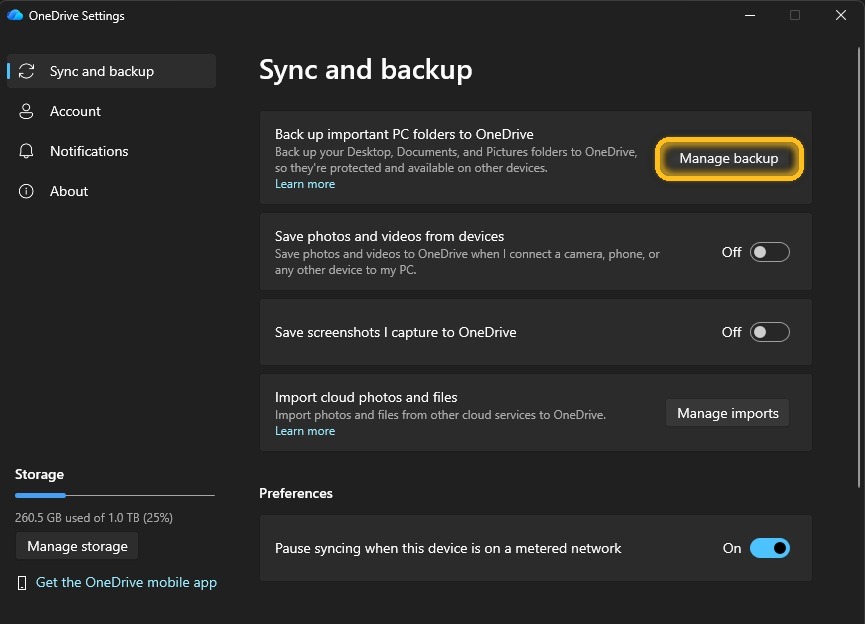
ในหน้า Settings แท็บ Sync and backup จะเจอปุ่ม Manage backup กดแล้วจะเจอหน้าต่างให้เลือกสำรองทีละโฟลเดอร์ (ไม่ใช่แค่ 3 โฟลเดอร์อย่างที่หลายคนเข้าใจ แต่มีให้เลือกครบ 5 โฟลเดอร์):
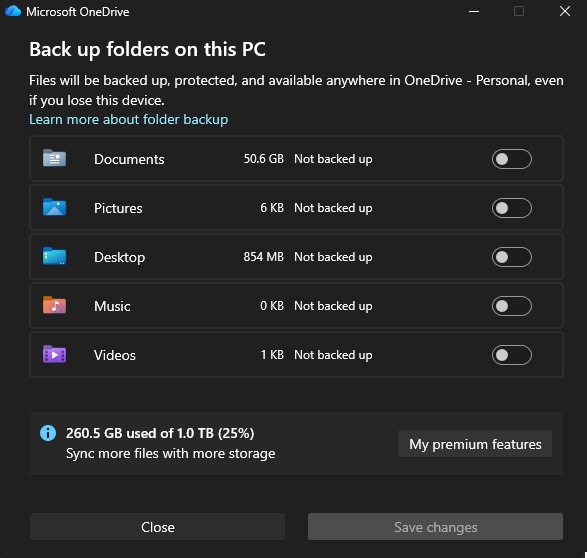
- Documents, Pictures, Desktop — 3 โฟลเดอร์หลักที่คนส่วนใหญ่เปิดใช้
- Music และ Videos — เปิดเพิ่มได้เช่นกัน ถ้าเก็บไฟล์เพลง/วิดีโอไว้ในโฟลเดอร์เริ่มต้นของ Windows
แต่ละแถวจะบอกขนาดไฟล์ปัจจุบันในเครื่องให้ดูก่อนตัดสินใจ กดสวิตช์เปิดโฟลเดอร์ที่ต้องการแล้วกด Save changes ไฟล์สำคัญจะถูกสำรองทันทีที่มีการแก้ไข ไม่ต้องกลัวเครื่องพังแล้วข้อมูลหาย
ด้านล่างซ้ายของหน้า Settings ทุกแท็บจะมีแถบ Storage บอกพื้นที่ที่ใช้ไปแบบเรียลไทม์ (ในภาพใช้ไป 260.5 GB จาก 1.0 TB หรือ 25%) กดปุ่ม Manage storage ได้ทันทีถ้าใกล้เต็ม
เลือกโฟลเดอร์ที่ต้องการซิงก์ลงเครื่อง (Selective Sync)
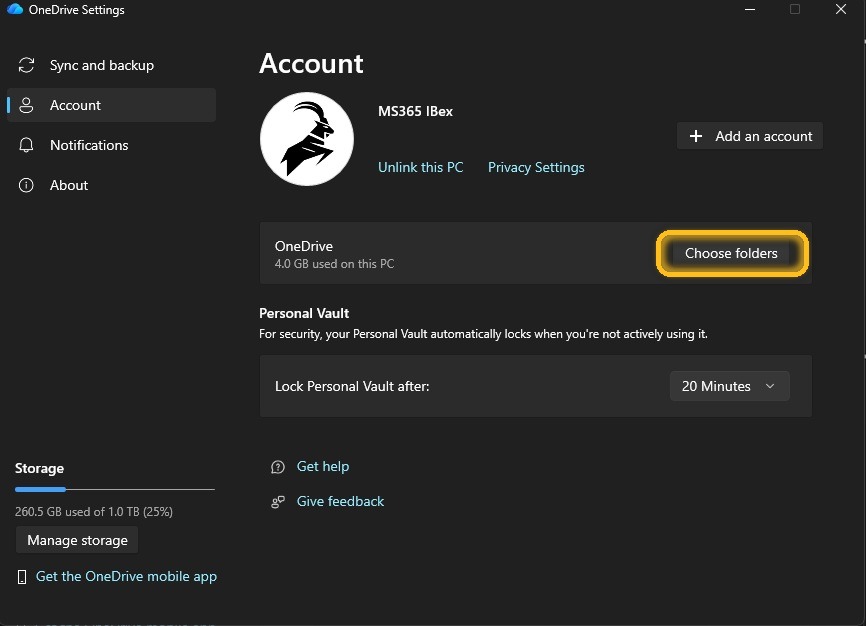
ถ้ามีไฟล์บน OneDrive เยอะแต่ไม่อยากให้ทุกโฟลเดอร์ไปกินพื้นที่เครื่อง สามารถเลือกเฉพาะโฟลเดอร์ที่ต้องการซิงก์ได้:
- ไปที่แท็บ Account ในหน้า Settings
- กดปุ่ม Choose folders ตรงบรรทัด OneDrive (ในภาพจะบอกด้วยว่าตอนนี้ใช้พื้นที่เครื่องไปกี่ GB แล้ว)
- จะเจอหน้าต่าง Choose folders ดังภาพ — ติ๊ก Make all files available ถ้าต้องการซิงก์ทุกโฟลเดอร์ลงเครื่อง หรือเลื่อนลงไปติ๊กถูกเฉพาะโฟลเดอร์ที่ต้องการแล้วกด OK
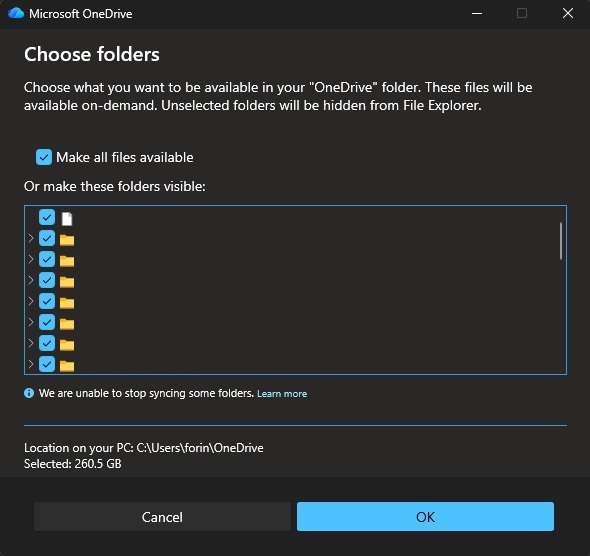
ข้อควรรู้: ในหน้าต่างนี้ระบบจะแจ้งไว้ว่า “We are unable to stop syncing some folders” — โฟลเดอร์หลักของระบบ (เช่น Documents, Desktop, Pictures, Personal Vault) จะไม่สามารถกดยกเลิกซิงก์ได้ และการตั้งค่านี้จะมีผลเฉพาะเครื่องที่ทำอยู่เท่านั้น เครื่องอื่นต้องตั้งแยกกัน แท็บ Account เดียวกันนี้ยังใช้ปรับ Lock Personal Vault after (เวลาที่ล็อกอัตโนมัติ) และเพิ่ม/ลบบัญชีได้ด้วย
ปรับการแจ้งเตือน OneDrive ไม่ให้กวนใจ
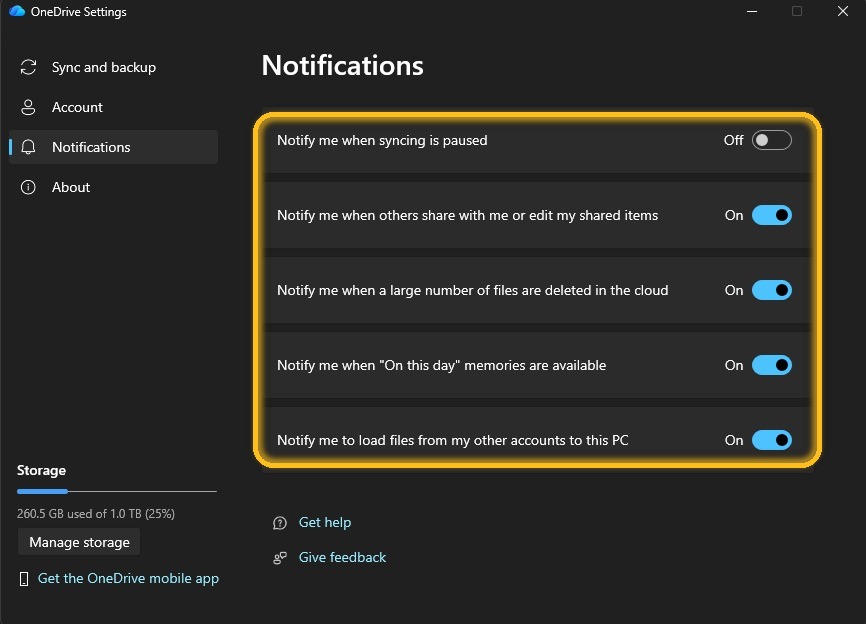
ถ้ารำคาญป๊อปอัปแจ้งเตือนบ่อยเกินไป ไปที่แท็บ Notifications ในหน้า Settings เดียวกัน เลือกปิด/เปิดได้เป็นรายการ เช่น แจ้งเตือนเมื่อคนอื่นแชร์ไฟล์กับเรา แจ้งเตือนเมื่อมีการลบไฟล์จำนวนมากบนคลาวด์ (ช่วยเตือนกรณีโดนแฮ็กหรือลบผิด) หรือแจ้งเตือนความทรงจำ “On this day” ปรับให้เหลือเฉพาะที่จำเป็นได้เลย
ไอคอนสถานะไฟล์ OneDrive แบบสรุปย่อ
เวลาเปิด File Explorer จะเห็นไอคอนเล็กๆ ต่อท้ายชื่อไฟล์/โฟลเดอร์ นี่คือความหมายแบบย่อ (อธิบายละเอียดกว่านี้พร้อมวิธีแก้แต่ละแบบ อ่านที่ ไอคอนสถานะ OneDrive):
- ก้อนเมฆ — ไฟล์อยู่บนคลาวด์เท่านั้น ยังไม่โหลดลงเครื่อง
- เครื่องหมายถูกสีเขียว — พร้อมใช้งานในเครื่องแล้ว เปิดได้แม้ไม่มีเน็ต
- ลูกศรวน — กำลังซิงก์อยู่
- เครื่องหมายตกใจสีเหลือง — บัญชีต้องการความสนใจ เช่น ต้องลงชื่อเข้าใช้ใหม่
- กากบาทสีแดง — ซิงก์ไม่สำเร็จ ต้องแก้ไข
วิธีแชร์ไฟล์และโฟลเดอร์ OneDrive ให้คนอื่น
ไม่ต้องเปิดเว็บ onedrive.com ก็แชร์ไฟล์ได้เลยจาก File Explorer:
- คลิกขวาที่ไฟล์หรือโฟลเดอร์ที่ต้องการแชร์
- เลือก Share a OneDrive link — ระบบจะคัดลอกลิงก์ไปไว้ที่คลิปบอร์ดให้ทันที (ค่าเริ่มต้นเป็นสิทธิ์แก้ไขได้)
- ถ้าต้องการเปลี่ยนสิทธิ์ เช่น ให้ดูอย่างเดียว บล็อกการดาวน์โหลด ตั้งวันหมดอายุลิงก์ หรือใส่รหัสผ่าน ต้องไปตั้งค่าเพิ่มที่เว็บ onedrive.com
- วางลิงก์ที่คัดลอกไว้ (Ctrl+V) ส่งให้ผู้รับผ่านช่องทางที่ต้องการ
แก้ปัญหา OneDrive Sync ที่พบบ่อย
ถ้าเจอไอคอนกากบาทสีแดง หรือไฟล์ค้างไม่ยอมซิงก์ ลองไล่เช็คตามนี้ก่อน:
- เช็คพื้นที่ OneDrive เต็มหรือยัง — คลิกไอคอน OneDrive ที่ Taskbar ดูพื้นที่คงเหลือได้ทันที หรือดูแถบ Storage ในหน้า Settings ตามภาพด้านบน
- ชื่อไฟล์มีอักขระต้องห้าม — เช่น
\ / : * ? " < > |OneDrive ซิงก์ไฟล์ที่มีอักขระเหล่านี้ในชื่อไม่ได้ ต้องเปลี่ยนชื่อไฟล์ก่อน - ลองกด Pause syncing แล้วเปิดใหม่ — กดไอคอนเฟืองที่แผงควบคุม OneDrive เลือก Pause syncing สัก 2 ชั่วโมง แล้วเปิดกลับมาใหม่
- Sign out แล้ว Sign in ใหม่ — ถ้ายังไม่หาย ลองออกจากระบบแล้วลงชื่อเข้าใช้บัญชีเดิมอีกครั้ง มักแก้ปัญหาการซิงก์ค้างได้เกือบทุกกรณี
วิธี Unlink บัญชี OneDrive ออกจากเครื่อง
ถ้าจะขายเครื่อง เปลี่ยนบัญชี Microsoft หรือแค่ไม่อยากให้เครื่องนี้ซิงก์กับ OneDrive อีกต่อไป ใช้ฟังก์ชัน Unlink this PC ได้จากหน้า Settings แท็บ Account เลย ไม่ต้องถอนโปรแกรมทิ้ง:
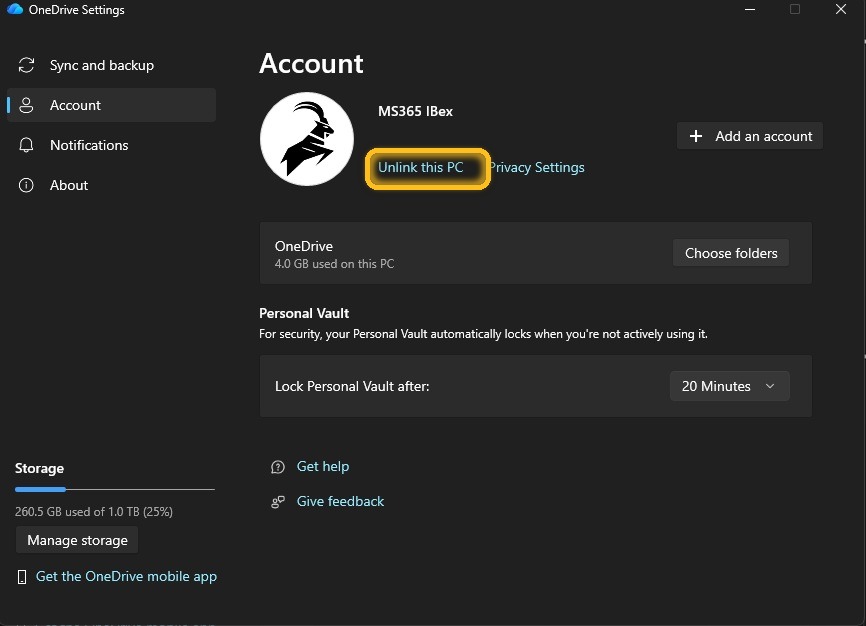
- ไปที่หน้า Settings แท็บ Account
- กดลิงก์ Unlink this PC ใต้ชื่อบัญชี (ตามวงไฮไลต์ในภาพ)
จะเจอหน้าต่างยืนยันแบบนี้:
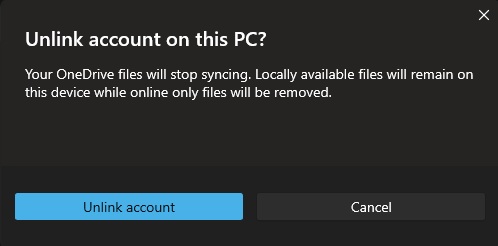
หน้าต่างนี้อธิบายชัดเจนว่าจะเกิดอะไรขึ้น: ไฟล์จะหยุดซิงก์ ไฟล์ที่ดาวน์โหลดลงเครื่องแล้ว (available offline) จะยังอยู่ในเครื่องเหมือนเดิม แต่ไฟล์ที่เป็น online only (ยังไม่ได้โหลดลงเครื่อง) จะถูกลบออกจากเครื่องทันที (ไฟล์บนคลาวด์ยังอยู่ปกติ ไม่ได้หายไปไหน) กด Unlink account เพื่อยืนยัน หรือ Cancel ถ้าเปลี่ยนใจ
เคล็ดลับดูแลพื้นที่ OneDrive สำหรับผู้ใช้ Microsoft 365 Family
แพ็กเกจ Microsoft 365 Family ให้พื้นที่ OneDrive คนละ 1TB แยกกันคนละก้อน (ไม่ได้เอามารวมกันเป็นก้อนเดียว) เคล็ดลับใช้พื้นที่ให้คุ้มและไม่ให้เครื่องเต็ม:
- เปิด Files On-Demand ไว้เสมอ (ค่าเริ่มต้นเปิดอยู่แล้ว) ไฟล์ที่ไม่ได้ใช้บ่อยจะไม่กินพื้นที่เครื่อง
- คลิกขวาไฟล์ที่ไม่ได้ใช้แล้วเลือก Free up space เพื่อเอาไฟล์ออกจากเครื่อง (ไฟล์ยังอยู่บนคลาวด์เหมือนเดิม)
- ถ้ามือถือเต็มเพราะรูปเยอะ อ่านวิธีย้ายรูปขึ้น OneDrive แบบไม่กลัวหายได้ที่ มือถือเต็ม! ย้ายรูปขึ้น OneDrive ยังไงให้ลบในเครื่องได้แบบไม่กลัวหาย
สรุป
OneDrive บน Windows 11 ใช้งานง่ายกว่าที่คิดถ้าตั้งค่าถูกตั้งแต่แรก — ลงชื่อเข้าใช้ เลือกตำแหน่งโฟลเดอร์ เข้าใจไอคอนสถานะไฟล์ และรู้จักแก้ปัญหาซิงก์เบื้องต้น แค่นี้ก็ใช้ OneDrive สำรองไฟล์และแชร์งานได้อย่างมั่นใจ ไม่ต้องกลัวไฟล์หายอีกต่อไป
