ถ้าเครื่องพังหรือฮาร์ดดิสก์เสียกะทันหัน ไฟล์ที่วางไว้บน Desktop หรือใน Documents จะหายไปทันทีถ้าไม่เคยสำรองไว้ Windows 11 มีฟีเจอร์ Known Folder Move ที่ช่วยให้โฟลเดอร์สำคัญเหล่านี้สำรองขึ้น OneDrive ให้อัตโนมัติ ไม่ต้องคอยลากไฟล์ไปเก็บเองทุกครั้ง
Known Folder Move คืออะไร
Known Folder Move คือฟีเจอร์ของ OneDrive ที่เปลี่ยนตำแหน่งจริงของโฟลเดอร์ Desktop, Documents, Pictures (รวมถึง Screenshots และ Camera Roll ที่อยู่ใต้ Pictures) ให้ไปชี้ไปที่โฟลเดอร์ OneDrive แทนที่จะเก็บอยู่ในไดรฟ์ C: ตรงๆ ผลคือทุกไฟล์ที่เซฟลงโฟลเดอร์เหล่านี้จะซิงก์ขึ้นคลาวด์ให้อัตโนมัติ โดยที่หน้าตาการใช้งานในเครื่องเหมือนเดิมทุกอย่าง
วิธีเปิดใช้งาน Known Folder Move
- คลิกไอคอน OneDrive ที่ System Tray มุมขวาล่างของหน้าจอ
- กดไอคอน รูปเฟือง (Settings) → เลือก Settings
- ไปที่แท็บ Sync and backup → กด Manage backup
- เลือกโฟลเดอร์ที่ต้องการสำรอง (Desktop, Documents, Pictures) แล้วกด Save changes
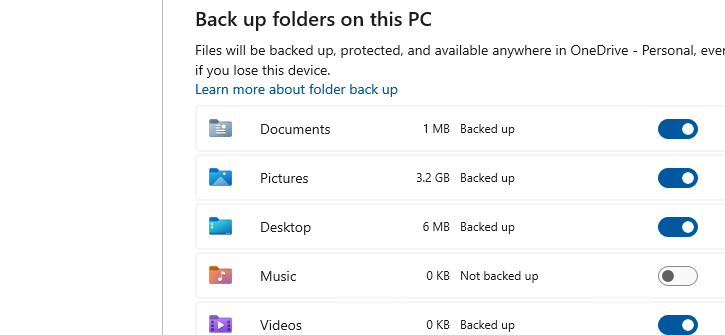
OneDrive จะเริ่มย้ายไฟล์ในโฟลเดอร์เหล่านั้นขึ้นคลาวด์ให้อัตโนมัติ ระยะเวลาขึ้นอยู่กับจำนวนไฟล์และความเร็วอินเทอร์เน็ต
หลังเปิดใช้งานแล้วเป็นยังไง
โฟลเดอร์ Desktop, Documents, Pictures ในเครื่องจะยังอยู่ที่เดิม เปิดใช้งานได้ตามปกติทุกอย่าง เพียงแต่เบื้องหลังมันชี้ไปที่ตำแหน่งใน OneDrive แล้ว ไฟล์ใหม่ที่บันทึกลงไปจะซิงก์ขึ้นคลาวด์ทันที และดูสถานะซิงก์ได้จากไอคอนติ๊กถูกสีเขียวที่มุมไฟล์แต่ละอัน (ดูความหมายไอคอนแต่ละแบบเพิ่มเติมได้ที่ ไอคอนสถานะ OneDrive มีความหมายว่าอะไรบ้าง)
ข้อควรระวัง
- พื้นที่ OneDrive ต้องเพียงพอ: ถ้าโฟลเดอร์เหล่านี้มีไฟล์ขนาดใหญ่รวมกันเกินพื้นที่ที่มี การซิงก์จะค้างหรือหยุดกะทันหัน ตรวจสอบพื้นที่คงเหลือก่อนเปิดใช้งานเสมอ
- ปิดใช้งานได้ทุกเมื่อ: ถ้าไม่ต้องการให้สำรองอีกต่อไป กลับไปที่ Manage backup แล้วเลือก Stop backup เฉพาะโฟลเดอร์ที่ต้องการ ไฟล์จะยังอยู่ครบไม่หายไปไหน
- เครื่องหลายเครื่อง sync บัญชีเดียวกัน: ถ้าเปิด Known Folder Move ในหลายเครื่องพร้อมกัน ไฟล์บน Desktop ของแต่ละเครื่องจะรวมเป็นชุดเดียวกัน ควรระวังหากมีไฟล์ชื่อซ้ำกันอยู่คนละเครื่อง
สรุป
Known Folder Move ช่วยลดความเสี่ยงไฟล์หายจากเครื่องพังได้มาก โดยไม่ต้องเปลี่ยนพฤติกรรมการใช้งานเลย ถ้ายังไม่เคยตั้งค่า OneDrive บน Windows 11 มาก่อน อ่านคู่มือฉบับเต็มได้ที่ วิธีตั้งค่าและใช้งาน OneDrive บน Windows 11 แบบละเอียด หรือถ้าพื้นที่เครื่องเต็มอยู่แล้ว ลองใช้ Files On-Demand ใน OneDrive ควบคู่กันเพื่อประหยัดพื้นที่ดิสก์
