เครื่องคอมมีพื้นที่ดิสก์จำกัด แต่ไฟล์บน OneDrive มีเยอะมาก ถ้าซิงก์มาทั้งหมดจนดิสก์เต็มไหมครับ Selective Sync ให้เลือกได้ว่าจะซิงก์เฉพาะโฟลเดอร์ที่ใช้งานจริงลงเครื่อง ส่วนโฟลเดอร์อื่นที่ไม่ค่อยได้ใช้ให้อยู่บนคลาวด์อย่างเดียวไม่ต้องเปลืองพื้นที่ดิสก์
Selective Sync คืออะไร ต่างจาก Files On-Demand ยังไง
หลายคนสับสนระหว่างสองฟีเจอร์นี้ Selective Sync คือเลือก “ทั้งโฟลเดอร์” ว่าจะให้ซิงก์ลงเครื่องหรือไม่ ส่วน Files On-Demand คือทำให้ไฟล์ที่ซิงก์อยู่แล้วโชว์เป็นไอคอนบนเครื่องโดยไม่กินพื้นที่จริงจนกว่าจะเปิดไฟล์นั้น ใช้สองอย่างนี้ร่วมกันได้ เพื่อควบคุมพื้นที่ดิสก์ได้ละเอียดที่สุด
วิธีตั้งค่า Selective Sync
คลิกไอคอน OneDrive ที่ System Tray (มุมขวาล่างของหน้าจอ) กด Help & Settings แล้วเลือก Settings ไปที่แท็บ Account กด Choose folders
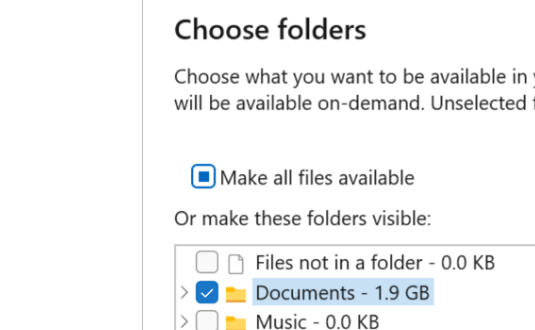
โฟลเดอร์ที่ติ๊กถูกไว้จะซิงก์ลงเครื่องและเปิดใช้ได้แม้ไม่มีเน็ต ส่วนโฟลเดอร์ที่ไม่ติ๊ก (เช่น รูปเก่าย้อนหลัง วิดีโองานแต่งงาน) จะยังอยู่บน OneDrive บนคลาวด์ตามปกติ เข้าถึงได้ผ่านเว็บไซต์ onedrive.com เสมอ เพียงแต่ไม่กินพื้นที่ดิสก์ในเครื่องนี้
ยกเลิกซิงก์ทีหลังก็ทำได้
ถ้าโฟลเดอร์ไหนซิงก์ไว้แล้วแต่พื้นที่ดิสก์เริ่มเต็ม กลับไปที่หน้าต่าง Choose folders เดิม ยกเลิกติ๊กถูกโฟลเดอร์นั้นออก ไฟล์บนเครื่องจะถูกลบออกจากดิสก์ (แต่ไฟล์บนคลาวด์ยังอยู่ครบ ไม่หายไปไหน) ทำให้ได้พื้นที่ดิสก์คืนมาทันที
เหมาะกับใคร
เหมาะมากกับคนที่ใช้โน้ตบุ๊กจอเล็กที่มี SSD ความจุน้อย (128GB-256GB) แต่มีไฟล์สะสมบน OneDrive เยอะ เลือกซิงก์เฉพาะโฟลเดอร์ที่ต้องใช้งานประจำวัน ส่วนไฟล์เก่าหรือไฟล์ที่นานๆ เปิดทีก็ปล่อยไว้บนคลาวด์อย่างเดียวพอ
สรุป
Selective Sync ช่วยให้เลือกได้ว่าโฟลเดอร์ไหนควรซิงก์ลงเครื่องจริงๆ โฟลเดอร์ไหนปล่อยไว้บนคลาวด์พอ ตั้งค่าง่ายๆ ผ่านไอคอน OneDrive ที่ System Tray ใช้ร่วมกับ การเช็คไฟล์กินพื้นที่ จะช่วยจัดการพื้นที่ดิสก์ได้ครบวงจรยิ่งขึ้น
