บางทีก็ไม่จำเป็นต้องแทรกกราฟใหญ่เต็มหน้าจอเพื่อดูแนวโน้มข้อมูล ฟีเจอร์ Sparklines ใน Excel ช่วยสร้างกราฟจิ๋วขนาดเท่าเซลล์เดียว วางไว้ข้างแถวข้อมูลแต่ละแถวได้เลย ทำให้เห็นแนวโน้มขึ้นลงของแต่ละแถวได้ในพริบตา โดยไม่ต้องสลับไปดูกราฟแยกหน้า
วิธีสร้าง Sparklines
- เลือกเซลล์ว่างที่ต้องการให้แสดง Sparkline (ปกติอยู่ท้ายแถวข้อมูลนั้น)
- ไปที่แท็บ Insert เลือกประเภทในกลุ่ม Sparklines: Line, Column หรือ Win/Loss
- ในช่อง Data Range เลือกช่วงเซลล์ที่มีข้อมูลตัวเลขของแถวนั้น เช่น ยอดขายแต่ละเดือน
- กด OK จะเห็นกราฟจิ๋วปรากฏในเซลล์ที่เลือกไว้ทันที
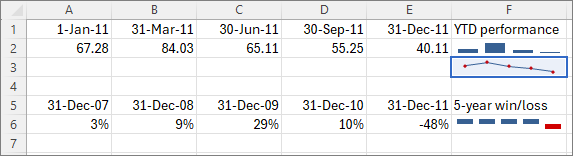
ประเภท Sparklines ที่เลือกได้
- Line — เส้นกราฟแสดงแนวโน้มขึ้นลง เหมาะกับข้อมูลต่อเนื่อง เช่น ยอดขายรายเดือน
- Column — แท่งกราฟจิ๋ว เหมาะกับเทียบค่าระหว่างช่วงเวลาชัดเจน
- Win/Loss — แสดงแค่ขึ้นหรือลง ไม่สนขนาดตัวเลข เหมาะกับดูภาพรวมกำไร/ขาดทุนแต่ละงวด
ปรับแต่ง Sparklines
คลิกที่เซลล์ Sparkline จะมีแท็บ Sparkline ขึ้นมาบนริบบอนให้ปรับแต่งได้ดังนี้:
- Show — ติ๊กเลือกแสดงจุด High Point, Low Point, First/Last Point เพื่อเน้นค่าสูงสุด/ต่ำสุดในกราฟจิ๋ว
- Style — เลือกชุดสีสำเร็จรูปให้กราฟจิ๋วดูเข้ากับธีมตาราง
- Sparkline Color / Marker Color — กำหนดสีเส้นและจุดเน้นเอง
ทำ Sparklines หลายแถวพร้อมกัน
หากมีข้อมูลหลายแถวและต้องการ Sparkline ทุกแถว ไม่ต้องทำทีละแถว ให้สร้าง Sparkline ในแถวแรกเสร็จก่อน แล้วลากมุมขวาล่างของเซลล์นั้นลงมาคลุมแถวที่เหลือเหมือนการลากสูตรทั่วไป Excel จะสร้าง Sparkline ให้ทุกแถวโดยอ้างอิงข้อมูลของแถวตัวเองอัตโนมัติ
สรุป
Sparklines เหมาะกับตารางที่มีหลายแถวและอยากเห็นแนวโน้มของแต่ละแถวแบบเร็วๆ โดยไม่ต้องแทรก กราฟเต็มรูปแบบ ทุกแถว ใช้ร่วมกับ Conditional Formatting จะช่วยให้ตารางข้อมูลสื่อสารแนวโน้มและจุดผิดปกติได้ชัดเจนยิ่งขึ้น
