เวลาข้อมูลใน Excel มีหลายร้อยหลายพันแถว การเจอรายการซ้ำเป็นเรื่องปกติมาก ไม่ว่าจะเป็นรายชื่อลูกค้า รายการสินค้า หรือข้อมูลแบบฟอร์มที่กรอกซ้ำ บทความนี้จะพาไปดู 2 วิธีจัดการข้อมูลซ้ำใน Excel แบบไม่ต้องนั่งไล่ตาดูทีละแถว
🎬 ดูวิดีโอสอน (1 นาที 29 วินาที) บน Excel จริง หรืออ่านขั้นตอนละเอียดด้านล่างได้เลย
วิธีที่ 1: ลบข้อมูลซ้ำด้วย Remove Duplicates
ฟีเจอร์นี้ช่วยลบแถวที่ซ้ำกันออกจากตารางโดยอัตโนมัติ ขั้นตอนคือ:
- เลือกช่วงข้อมูลที่ต้องการตรวจสอบ (หรือคลิกในตารางแล้วให้ Excel เลือกให้อัตโนมัติ)
- ไปที่แท็บ Data แล้วเลือก Remove Duplicates
- เลือกคอลัมน์ที่ต้องการใช้เป็นเกณฑ์เช็คความซ้ำ (เลือกได้มากกว่า 1 คอลัมน์)
- กด OK — Excel จะลบแถวที่ซ้ำออกและแจ้งจำนวนแถวที่ลบไป
ข้อควรระวัง: การลบแบบนี้เป็นการลบถาวร ควรสำรองไฟล์ไว้ก่อน หรือคัดลอกข้อมูลไปวางในชีตใหม่ก่อนลบ เผื่อต้องการข้อมูลต้นฉบับกลับมาใช้ทีหลัง
วิธีที่ 2: ไฮไลต์ข้อมูลซ้ำด้วย Conditional Formatting
ถ้ายังไม่อยากลบข้อมูลออก แต่ต้องการแค่ “เห็น” ว่าแถวไหนซ้ำกันบ้าง ให้ใช้ Conditional Formatting แทน:
- เลือกช่วงข้อมูลที่ต้องการตรวจสอบ
- ไปที่แท็บ Home เลือก Conditional Formatting → Highlight Cells Rules → Duplicate Values
- เลือกสีที่ต้องการไฮไลต์ แล้วกด OK
วิธีนี้เหมาะกับตอนที่ต้องการตรวจสอบข้อมูลก่อนตัดสินใจ เช่น เช็คว่ามีลูกค้าลงทะเบียนซ้ำไหมก่อนจะลบจริง หรือตรวจสอบว่ามีการกรอกแบบฟอร์มซ้ำหรือเปล่า
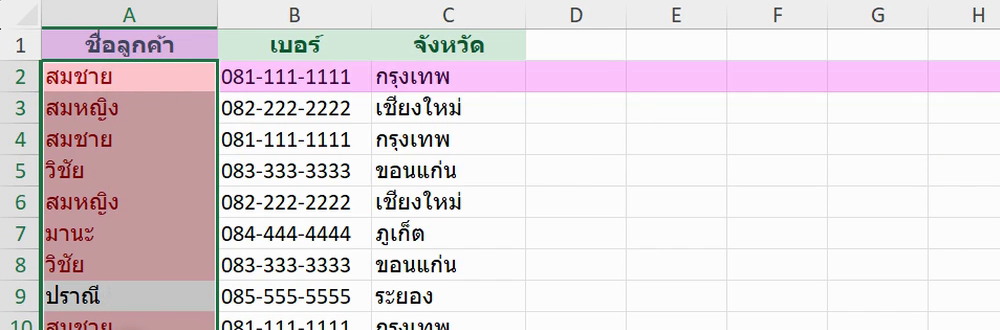
ภาพจริงจาก Excel: Duplicate Values ไฮไลต์ชื่อที่ซ้ำเป็นสีแดง (ชื่อที่ไม่ซ้ำไม่มีสี)
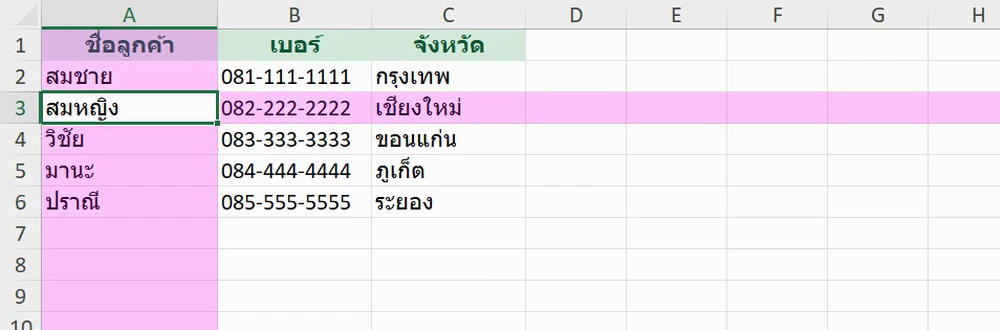
ภาพจริงจาก Excel: หลัง Remove Duplicates เหลือเฉพาะแถวที่ไม่ซ้ำ
ควรใช้วิธีไหนดี
ถ้ามั่นใจแล้วว่าข้อมูลซ้ำไม่มีประโยชน์ ใช้ Remove Duplicates ได้เลยเพื่อความรวดเร็ว แต่ถ้ายังไม่แน่ใจหรือต้องการตรวจสอบข้อมูลก่อน ให้ใช้ Conditional Formatting ไฮไลต์ดูก่อน แล้วค่อยตัดสินใจลบทีหลัง
ทำไมข้อมูลใน Excel ถึงซ้ำกันบ่อย
สาเหตุที่พบบ่อยที่สุดคือการคัดลอกข้อมูลมาจากหลายแหล่งแล้วนำมารวมกัน เช่น รวมรายชื่อลูกค้าจากหลายสาขา หรือรวมข้อมูลจากฟอร์มที่มีคนกรอกซ้ำโดยไม่ตั้งใจ (กดส่งฟอร์มสองครั้ง) นอกจากนี้การ Import ข้อมูลจากระบบอื่นซ้ำหลายรอบก็ทำให้เกิดแถวซ้ำได้เช่นกัน
เทคนิคเสริม: ตรวจสอบก่อนลบจริงด้วย COUNTIF
ก่อนใช้ Remove Duplicates ลองสร้างคอลัมน์ช่วยตรวจสอบด้วยสูตร =COUNTIF($A$2:A2, A2) แล้วลากลงมาทุกแถว ถ้าค่าที่ได้มากกว่า 1 แสดงว่าแถวนั้นซ้ำกับแถวก่อนหน้า วิธีนี้ช่วยให้เห็นภาพรวมก่อนตัดสินใจลบ และยังใช้กรอง (Filter) ดูเฉพาะแถวที่ซ้ำได้ทันทีโดยไม่ต้องลบข้อมูลจริง
ข้อควรระวังเพิ่มเติม
- เลือกคอลัมน์เกณฑ์ให้ถูกต้อง — ถ้าเลือกเช็คซ้ำแค่คอลัมน์ชื่อ อาจลบข้อมูลที่จริงๆ ไม่ซ้ำกัน (เช่น ชื่อซ้ำแต่เบอร์โทรต่างกัน) ควรเลือกคอลัมน์ที่เป็นตัวระบุตัวตนจริงๆ เช่น รหัสสมาชิกหรืออีเมล
- ช่องว่างและตัวพิมพ์เล็ก-ใหญ่ — Excel มองว่า “Excel” กับ “excel ” (มีช่องว่างท้าย) เป็นคนละค่ากัน ควรใช้สูตร TRIM และ UPPER/LOWER ทำความสะอาดข้อมูลก่อนเช็คซ้ำเพื่อความแม่นยำ
- Conditional Formatting ช้าลงถ้าข้อมูลเยอะมาก — ถ้าตารางมีหลักหมื่นแถว การไฮไลต์แบบเรียลไทม์อาจทำให้ไฟล์หน่วง ลองปิดการคำนวณอัตโนมัติชั่วคราวระหว่างแก้ไขข้อมูลจำนวนมาก
คำถามที่พบบ่อย
ลบข้อมูลซ้ำไปแล้ว กู้คืนได้ไหม?
ถ้ายังไม่ได้บันทึกไฟล์ ใช้ Ctrl+Z ย้อนกลับได้ทันที แต่ถ้าบันทึกและปิดไฟล์ไปแล้วจะกู้คืนไม่ได้ จึงควรสำรองไฟล์ไว้ก่อนทุกครั้ง
Remove Duplicates เช็คทีละคอลัมน์ หรือเช็คทั้งแถวพร้อมกัน?
เลือกได้ทั้งสองแบบ ถ้าเลือกทุกคอลัมน์ Excel จะถือว่าซ้ำก็ต่อเมื่อทุกคอลัมน์ที่เลือกมีค่าเหมือนกันทั้งหมด ถ้าเลือกแค่บางคอลัมน์ก็จะเช็คซ้ำเฉพาะคอลัมน์นั้น
สรุป
ทั้งสองฟีเจอร์นี้เป็นเครื่องมือพื้นฐานที่ Excel มีให้ใช้ฟรีอยู่แล้ว ไม่ต้องพึ่งสูตรซับซ้อนก็จัดการข้อมูลซ้ำได้ ช่วยประหยัดเวลาได้มากโดยเฉพาะกับตารางข้อมูลขนาดใหญ่ อ่านเทคนิค Excel เพิ่มเติมได้ที่ สูตร Excel ที่ควรรู้สำหรับใช้งานในชีวิตประจำวัน หรือ VLOOKUP กับ XLOOKUP ต่างกันยังไง
