ไฟล์ Excel ที่มีหลายชีตหรือต้องอ้างอิงไฟล์อื่น เว็บไซต์ หรือแม้แต่ส่งอีเมล บางทีอยากทำเป็นลิงก์คลิกได้ทันทีแทนการพิมพ์บอกตำแหน่งด้วยข้อความ Insert Hyperlink คือฟีเจอร์ใน Excel ที่ทำเซลล์ให้เป็นลิงก์เชื่อมไปยังปลายทางต่างๆ ได้ คลิกแล้วพาไปที่หมายที่กำหนดทันที
วิธีใส่ Hyperlink
| ขั้นตอน | วิธีทำ |
| 1 | คลิกเซลล์ที่ต้องการทำเป็นลิงก์ |
| 2 | ไปที่แท็บ Insert > Link หรือกดคีย์ลัด Ctrl + K |
| 3 | เลือกประเภทปลายทางที่ต้องการเชื่อม แล้วกด OK |
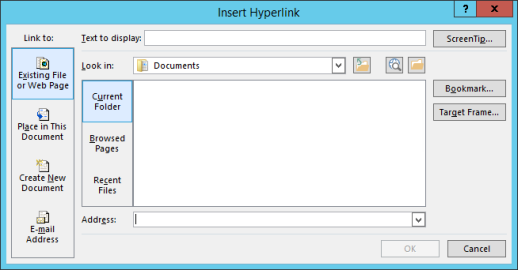
ปลายทางที่เชื่อมได้
| ประเภทปลายทาง | ใช้ทำอะไร |
| Existing File or Web Page | เชื่อมไปยังเว็บไซต์หรือไฟล์อื่นในเครื่อง |
| Place in This Document | เชื่อมไปยังชีตอื่นหรือเซลล์อื่นในไฟล์เดียวกัน (มีประโยชน์มากสำหรับทำสารบัญในไฟล์ที่มีหลายชีต) |
| Create New Document | สร้างไฟล์ใหม่พร้อมทำลิงก์เชื่อมไปยังไฟล์นั้นทันที |
| E-mail Address | คลิกแล้วเปิดโปรแกรมอีเมลพร้อมกรอกที่อยู่ผู้รับให้อัตโนมัติ |
ทำสารบัญเชื่อมไปแต่ละชีตในไฟล์เดียว
ไฟล์ที่มีหลายสิบชีต ทำหน้าสารบัญไว้ชีตแรก แล้วใส่ Hyperlink แบบ “Place in This Document” เชื่อมแต่ละรายการไปยังชีตที่เกี่ยวข้อง คลิกจากสารบัญแล้วพาไปยังชีตนั้นได้ทันทีโดยไม่ต้องเลื่อนหาแท็บชีตเอง
แก้ไข/ลบ Hyperlink
คลิกขวาที่เซลล์ที่มีลิงก์ เลือก Edit Link เพื่อแก้ปลายทาง หรือเลือก Remove Hyperlink เพื่อลบลิงก์ออกโดยยังคงข้อความเดิมไว้
ข้อควรรู้
ถ้าคลิกเซลล์ที่มีลิงก์แล้วอยากเลือกเซลล์นั้นแทนที่จะกดเปิดลิงก์ ให้คลิกที่ขอบเซลล์ หรือใช้ปุ่มลูกศรเลื่อนเข้าไปแทนการคลิกตรงกลางเซลล์โดยตรง
สรุป
Insert Hyperlink ช่วยให้นำทางในไฟล์ที่มีหลายชีตหรืออ้างอิงแหล่งข้อมูลภายนอกได้สะดวกขึ้นมาก เหมาะกับไฟล์ขนาดใหญ่ที่มีสารบัญ ถ้าต้องการดูภาพรวมโครงสร้างไฟล์ที่มีหลายชีตในลักษณะอื่น อ่านต่อได้ที่ Sheet Tab Color ใน Excel ทำสีแท็บชีตให้หาไฟล์ที่มีหลายชีตง่ายขึ้น
