ปัดตัวเลขทั่วไปด้วย ROUNDUP จะปัดขึ้นตามตำแหน่งทศนิยม แต่ถ้าอยากปัดขึ้นให้ลงตัวกับ ช่วงที่กำหนดเอง เช่น ปัดราคาให้ลงท้ายด้วย 50 หรือ 100 เสมอ ต้องใช้ CEILING แทน
🎬 ดูวิดีโอสอน (1 นาที 5 วินาที) บน Excel จริง หรืออ่านขั้นตอนละเอียดด้านล่างได้เลย
รูปแบบสูตร
| อาร์กิวเมนต์ | ความหมาย |
| number | ตัวเลขที่ต้องการปัด |
| significance | ค่าที่ต้องการให้ผลลัพธ์เป็นพหุคูณของมัน |
ตัวอย่าง: ปัดราคาขึ้นเป็นพหุคูณของ 50
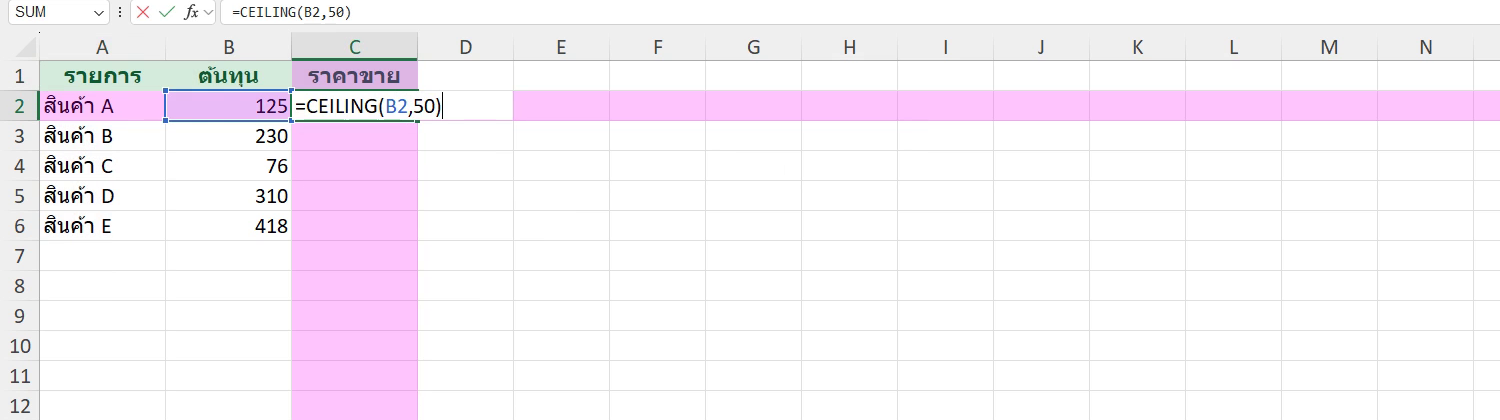
พิมพ์สูตรในเซลล์ผลลัพธ์ แล้วกด Enter (CEILING) · ภาพจากคลิปสอน (Excel Microsoft 365) ตัวเลขตัวอย่างในภาพอาจต่างจากในบทความ แต่ขั้นตอนเหมือนกัน
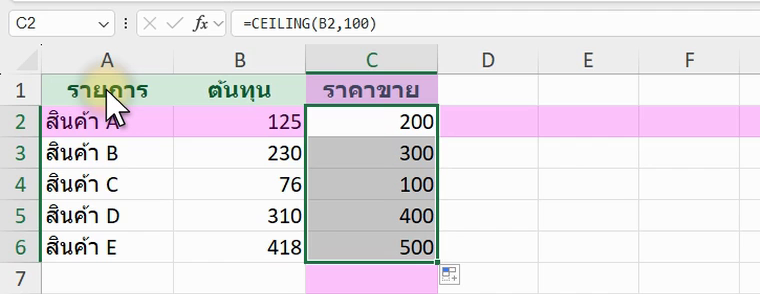
ภาพจริงจาก Excel: ตัวอย่างสูตร CEILING (ข้อมูลในภาพเป็นตัวอย่างสมมติ อาจต่างจากตัวเลขในข้อความเล็กน้อย แต่หลักการเหมือนกัน)
ตัวอย่างสูตร =CEILING(125, 50) ได้ผลลัพธ์ 150
125 ปัดขึ้นให้เป็นพหุคูณของ 50 ที่ใกล้ที่สุด (50, 100, 150, …) จะได้ 150 ไม่ใช่ 130 แบบ ROUNDUP ปกติ เหมาะกับการตั้งราคาขายให้ลงท้ายสวยๆ หรือปัดขึ้นตามหน่วยบรรจุภัณฑ์ที่ขายเป็นแพ็ค
ต่างจาก ROUND/ROUNDUP ยังไง
ROUNDUP ปัดตามจำนวนตำแหน่งทศนิยม เช่น ปัดขึ้นทศนิยม 0 ตำแหน่ง ส่วน CEILING ปัดขึ้นให้เป็นพหุคูณของตัวเลขที่กำหนดเอง ได้อิสระกว่า เช่น ปัดเป็นพหุคูณของ 5, 25, 50 หรือ 100 ก็ได้ตามต้องการ
สรุป
CEILING เหมาะกับงานตั้งราคาขาย จัดล็อตสินค้า หรือปัดเวลาขึ้นเป็นช่วง 15/30 นาที ถ้าอยากปัดลงแทนปัดขึ้น ใช้สูตรคู่กันคือ FLOOR
