การรวมตัวเลขเป็นงานที่ทำบ่อยที่สุดใน Excel แต่หลายคนยังพิมพ์สูตร =SUM(...) เองทุกครั้ง AutoSum คือปุ่มลัดที่ให้ Excel เดาช่วงตัวเลขที่ต้องการรวมให้อัตโนมัติ แล้วใส่สูตร SUM ให้ในคลิกเดียว ไม่ต้องพิมพ์สูตรหรือลากเลือกช่วงเอง
วิธีใช้ AutoSum
| ขั้นตอน | วิธีทำ |
| 1 | คลิกเซลล์ว่างที่ต้องการให้แสดงผลรวม (ปกติอยู่ท้ายคอลัมน์หรือท้ายแถวตัวเลข) |
| 2 | ไปที่แท็บ Home คลิกปุ่ม AutoSum (สัญลักษณ์ Σ) หรือกดคีย์ลัด Alt + = |
| 3 | Excel จะเดาช่วงตัวเลขด้านบนหรือด้านซ้ายให้อัตโนมัติ พร้อมเส้นประล้อมรอบช่วงที่จะรวม |
| 4 | กด Enter เพื่อยืนยัน หรือลากปรับช่วงเองก่อนกด Enter ถ้า Excel เดาช่วงผิด |
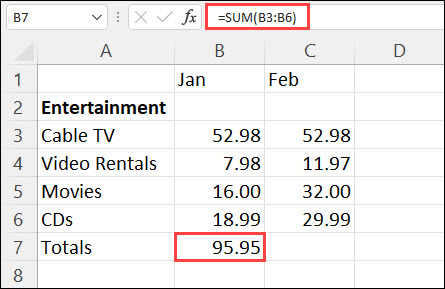
รวมหลายเซลล์พร้อมกันในคลิกเดียว
เลือกช่วงเซลล์ตัวเลขพร้อมแถวว่าง/คอลัมน์ว่างสำหรับใส่ผลรวมไว้ด้วย (เช่น เลือกทั้งตารางรวมแถวว่างท้ายสุด) แล้วกด AutoSum ครั้งเดียว Excel จะใส่สูตร SUM ให้ทุกคอลัมน์หรือทุกแถวพร้อมกันในคราวเดียว ไม่ต้องกดทีละคอลัมน์
ฟังก์ชันอื่นที่ปุ่ม AutoSum มีให้เลือก
คลิกลูกศรข้างปุ่ม AutoSum จะเห็นตัวเลือกฟังก์ชันสรุปข้อมูลอื่นนอกจาก SUM ด้วย
| ฟังก์ชัน | ใช้ทำอะไร |
| Average | หาค่าเฉลี่ยของช่วงตัวเลข |
| Count Numbers | นับจำนวนเซลล์ที่มีตัวเลข |
| Max | หาค่าสูงสุดในช่วง |
| Min | หาค่าต่ำสุดในช่วง |
ข้อควรรู้
AutoSum เดาช่วงข้อมูลจากตัวเลขที่ติดกันเป็นแนวเดียวกัน ถ้ามีแถวว่างคั่นกลางตาราง Excel อาจเดาช่วงผิดหรือรวมได้ไม่ครบ ควรตรวจสอบเส้นประที่ล้อมรอบช่วงก่อนกด Enter ทุกครั้งเพื่อความแม่นยำ
สรุป
AutoSum เป็นปุ่มลัดพื้นฐานที่ช่วยประหยัดเวลาจากการพิมพ์สูตร SUM เองทุกครั้ง เหมาะกับตารางที่ต้องรวมยอดบ่อยๆ ถ้าต้องการรวมตัวเลขแบบมีเงื่อนไข ไม่ใช่รวมทั้งหมด อ่านต่อได้ที่ สูตร SUMIF, COUNTIF, IF ใน Excel ใช้ยังไงให้ถูก
