FLOOR ทำงานตรงข้ามกับ CEILING คือปัดตัวเลขลงให้เป็นพหุคูณของค่าที่กำหนดเอง ใช้เมื่อต้องการตัวเลขที่ลงตัวแต่ไม่อยากให้เกินค่าจริงที่มี เช่น คำนวณว่าซื้อของได้กี่แพ็คเต็มจากงบที่มี
🎬 ดูวิดีโอสอน (1 นาที 7 วินาที) บน Excel จริง หรืออ่านขั้นตอนละเอียดด้านล่างได้เลย
รูปแบบสูตร
| อาร์กิวเมนต์ | ความหมาย |
| number | ตัวเลขที่ต้องการปัด |
| significance | ค่าที่ต้องการให้ผลลัพธ์เป็นพหุคูณของมัน |
ตัวอย่าง: ปัดราคาลงเป็นพหุคูณของ 50
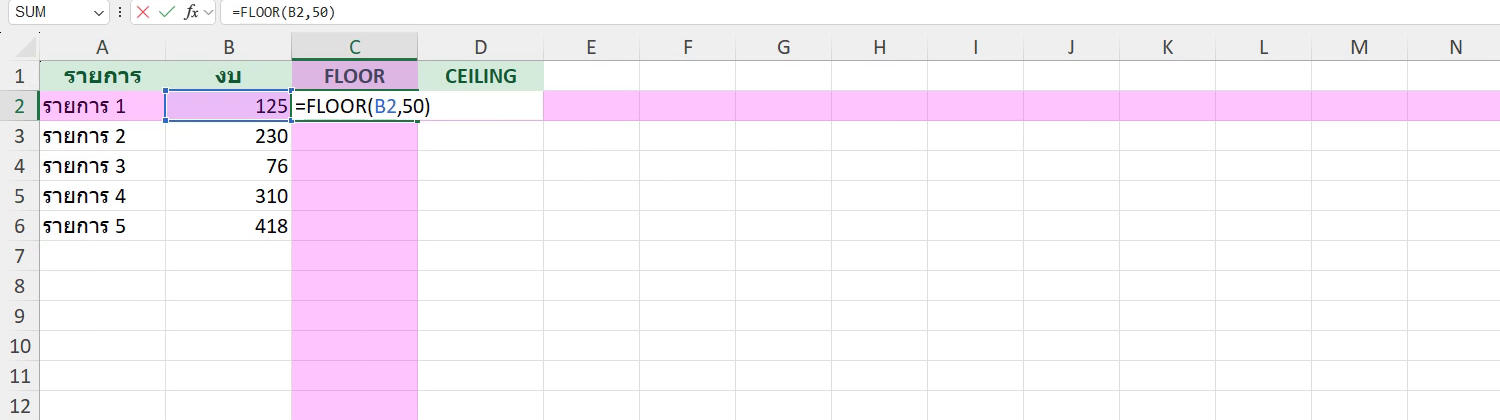
พิมพ์สูตรในเซลล์ผลลัพธ์ แล้วกด Enter (FLOOR) · ภาพจากคลิปสอน (Excel Microsoft 365) ตัวเลขตัวอย่างในภาพอาจต่างจากในบทความ แต่ขั้นตอนเหมือนกัน
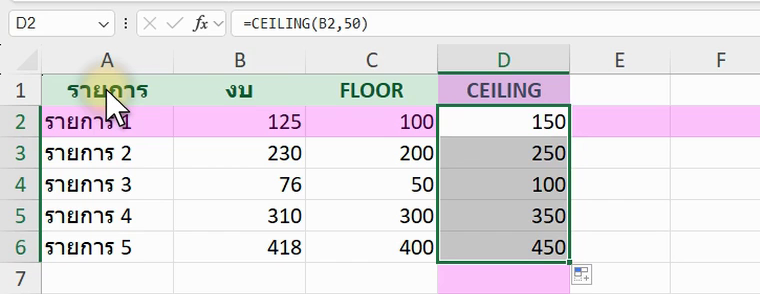
ภาพจริงจาก Excel: ตัวอย่างสูตร FLOOR (ข้อมูลในภาพเป็นตัวอย่างสมมติ อาจต่างจากตัวเลขในข้อความเล็กน้อย แต่หลักการเหมือนกัน)
ตัวอย่างสูตร =FLOOR(125, 50) ได้ผลลัพธ์ 100
125 ปัดลงให้เป็นพหุคูณของ 50 ที่ใกล้ที่สุดแต่ไม่เกิน จะได้ 100 (ไม่ใช่ 150 แบบ CEILING) เหมาะกับสถานการณ์ที่ห้ามปัดเกินงบหรือเกินจำนวนที่มีจริง
ตัวอย่าง: ซื้อของได้กี่แพ็คเต็มจากงบที่มี
ถ้าแพ็คละ 50 บาท มีงบ 320 บาท คำนวณ =FLOOR(320,50) จะได้ 300 บาท แปลว่าซื้อได้ 6 แพ็คเต็มพอดี เหลือเงินทอน 20 บาทที่ซื้อแพ็คเพิ่มไม่ได้แล้ว
สรุป
FLOOR เหมาะกับงานที่ต้องปัดตัวเลขให้อยู่ในขอบเขตไม่เกินความจริง เช่น งบประมาณ สต๊อกสินค้าที่ขายเป็นแพ็ค หรือปัดเวลาลงเป็นช่วง ใช้คู่กับ CEILING เพื่อควบคุมตัวเลขได้ทั้งสองทิศทาง
