MROUND ปัดตัวเลขให้ไปลงที่ค่าที่หารลงตัวด้วยจำนวนที่เรากำหนด เช่น ปัดราคาให้ลงท้าย 0 หรือ 5 ปัดเวลาให้เป็นช่วงละ 15 นาที หรือปัดน้ำหนักให้เป็นครึ่งกิโล ต่างจาก ROUND ที่ปัดตามตำแหน่งทศนิยม MROUND ปัดตาม “ก้อน” ที่เราตั้ง
🎬 ดูวิดีโอสอน (1 นาที 42 วินาที) บน Excel จริง หรืออ่านขั้นตอนละเอียดด้านล่างได้เลย
รูปแบบของสูตร MROUND
=MROUND(ตัวเลข, ก้อนที่ต้องการให้ลงตัว)
MROUND ปัดไปหาค่าที่ใกล้ที่สุด ถ้าอยู่กึ่งกลางพอดีจะปัดออกจากศูนย์ ตัวเลขกับก้อนต้องเป็นเครื่องหมายเดียวกัน (บวกทั้งคู่ หรือลบทั้งคู่) ไม่งั้นจะได้ #NUM!
ตัวอย่างที่ 1: ปัดราคาให้ลงท้าย 5 บาท
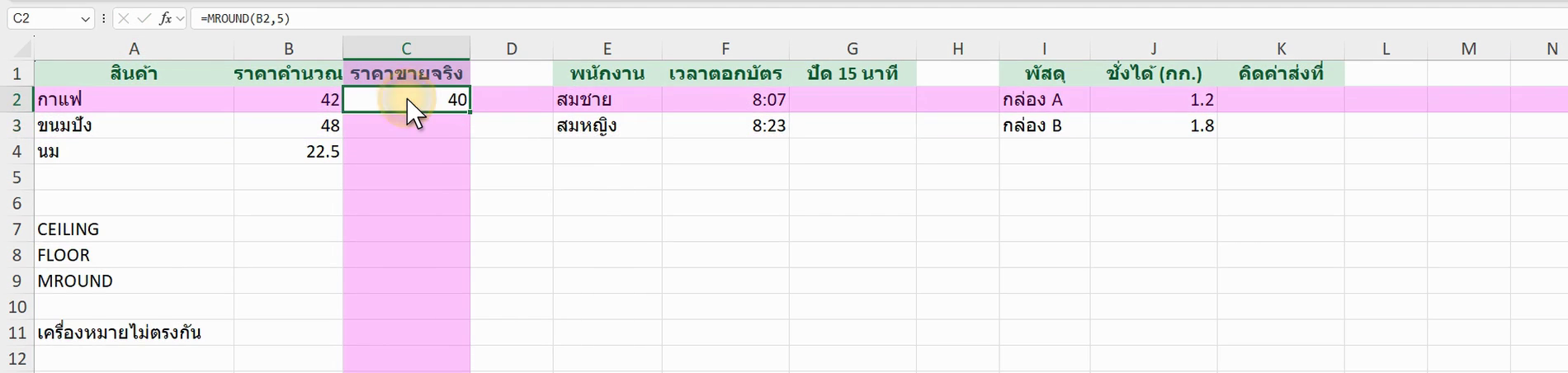
42 ใกล้ 40 มากกว่า จึงลงที่ 40 ส่วน 48 ใกล้ 50 และ 22.5 อยู่กึ่งกลางระหว่าง 20 กับ 25 พอดี MROUND ปัดออกจากศูนย์ได้ 25
ตัวอย่างที่ 2: ปัดเวลาให้เป็นช่วงละ 15 นาที
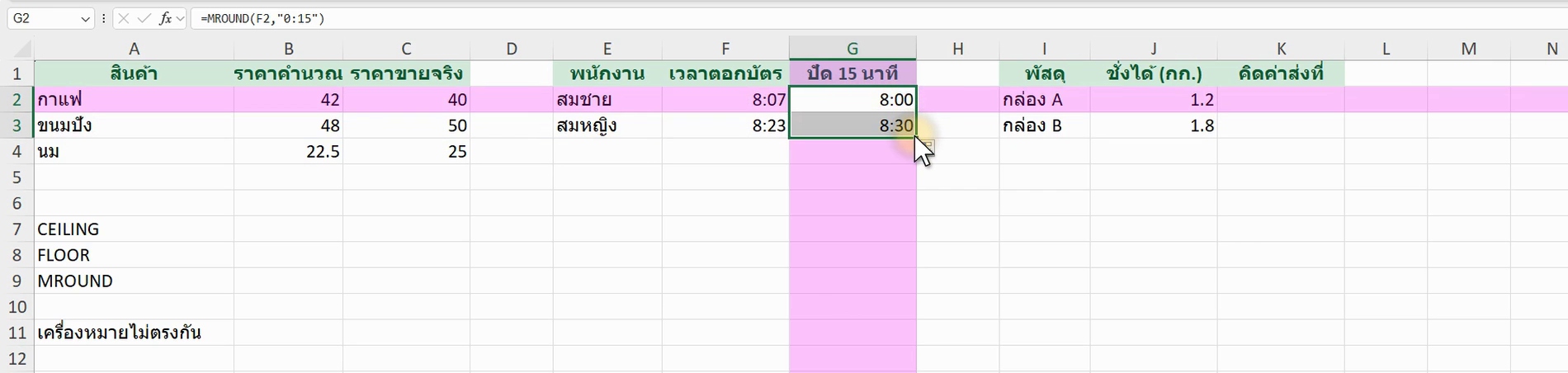
เวลาใน Excel เก็บเป็นเศษของวัน การใส่ "0:15" เป็นก้อน ทำให้ปัดเวลาเข้าช่วง 15 นาทีที่ใกล้ที่สุด ใช้จัดตารางกะหรือคิดชั่วโมงงานแบบปัดเศษ ดูเพิ่มที่ ฟังก์ชันเวลา
ตัวอย่างที่ 3: ปัดน้ำหนักให้เป็นครึ่งกิโล
=MROUND(B2,0.5)| A | B | C | |
|---|---|---|---|
| 1 | พัสดุ | ชั่งได้ (กก.) | คิดค่าส่งที่ |
| 2 | กล่อง A | 1.2 | 1.0 |
| 3 | กล่อง B | 1.8 | 2.0 |
MROUND ต่างจาก CEILING และ FLOOR ยังไง
ถ้าอยากได้ “อย่างน้อย” ให้ใช้ CEILING เช่น คิดค่าส่งตามน้ำหนักต้องปัดขึ้นเสมอ ถ้าอยากได้ “ค่าที่สมเหตุสมผลที่สุด” ใช้ MROUND
