รถคันที่ใช้อยู่กินน้ำมันจริงๆ กี่กิโลเมตรต่อลิตร? ค่าน้ำมันตกกิโลเมตรละกี่บาท? และอีกกี่กิโลเมตรถึงเวลาเปลี่ยนน้ำมันเครื่อง? ตัวเลขเหล่านี้ไม่ต้องเดา ถ้าเราจดข้อมูลทุกครั้งที่เติมน้ำมันลง Excel เปรียบเสมือนสมุดประวัติสุขภาพของรถ ที่คำนวณค่าเฉลี่ยให้เองและช่วยสังเกตเมื่อรถกินน้ำมันผิดปกติ บทความนี้พาทำทีละขั้นด้วยสูตรง่ายๆ ที่ทำตามได้ทันที
ข้อมูลที่ต้องจดทุกครั้งที่เติมน้ำมัน
| ข้อมูล | ดูได้จากไหน |
|---|---|
| วันที่ | วันที่เติมน้ำมัน |
| เลขไมล์ | เลขกิโลเมตรสะสมบนหน้าปัดรถ ณ ตอนเติม |
| จำนวนลิตร | จากหน้าตู้จ่ายหรือใบเสร็จ |
| ราคาต่อลิตร | จากใบเสร็จ |
กุญแจสำคัญของความแม่นยำ: ทุกครั้งควรเติมน้ำมันจนเต็มถังในแบบเดียวกัน (เติมจนหัวจ่ายตัดครั้งแรก) เพราะการคำนวณอัตราสิ้นเปลืองอาศัยหลักว่า “ลิตรที่เติมครั้งนี้ คือน้ำมันที่ใช้ไปตั้งแต่เติมเต็มครั้งก่อน” ถ้าเติมไม่เต็มสลับกัน ตัวเลขจะสะดุด
ขั้นตอนที่ 1: สร้างตารางในชีต “น้ำมัน”
| ขั้นตอน | วิธีทำ |
|---|---|
| 1 | พิมพ์หัวคอลัมน์ในแถวที่ 1 ได้แก่ วันที่ | เลขไมล์ | ลิตร | บาท/ลิตร | ยอดเงิน | ระยะทาง | กม./ลิตร | บาท/กม. |
| 2 | กรอกข้อมูลการเติมครั้งแรกถึงครั้งที่ต้องการ (วันที่ เลขไมล์ ลิตร บาทต่อลิตร) 4 ช่องแรกพิมพ์เอง |
| 3 | คลิกในข้อมูลแล้วกด Ctrl + T สร้างเป็น Table ตั้งชื่อ Table ว่า Fuel ที่แท็บ Table Design (อ่านเพิ่มที่ Format as Table) |
ขั้นตอนที่ 2: ใส่สูตรคำนวณ 4 คอลัมน์
| คอลัมน์ | สูตร | ความหมาย |
|---|---|---|
| ยอดเงิน | =[@ลิตร]*[@[บาท/ลิตร]] |
ลิตรคูณราคาต่อลิตร |
| ระยะทาง | =IFERROR([@เลขไมล์]-B2,"") (พิมพ์ที่แถว 3 เป็นต้นไป โดย B2 คือเลขไมล์ของแถวก่อนหน้า) |
ระยะที่ขับตั้งแต่เติมครั้งก่อน เลขไมล์ปัจจุบันลบครั้งก่อน |
| กม./ลิตร | =IFERROR([@ระยะทาง]/[@ลิตร],"") |
ระยะทางหารจำนวนลิตรที่เติมครั้งนี้ |
| บาท/กม. | =IFERROR([@ยอดเงิน]/[@ระยะทาง],"") |
ยอดเงินหารระยะทาง |
แถวแรกของข้อมูลยังไม่มี “ครั้งก่อน” ให้เทียบ จึงปล่อยช่องระยะทาง กม./ลิตร และบาท/กม. ว่างไว้ ส่วน IFERROR ช่วยให้ช่องที่คำนวณไม่ได้แสดงเป็นช่องว่าง แทนข้อความ error (ดูเพิ่มที่ IFERROR เบื้องต้น) เมื่อพิมพ์สูตรในแถวแรกที่คำนวณได้แล้ว Table จะเติมสูตรให้ทุกแถวเอง และเมื่อเพิ่มบรรทัดใหม่ต่อท้าย สูตรจะติดตามไปด้วยอัตโนมัติ
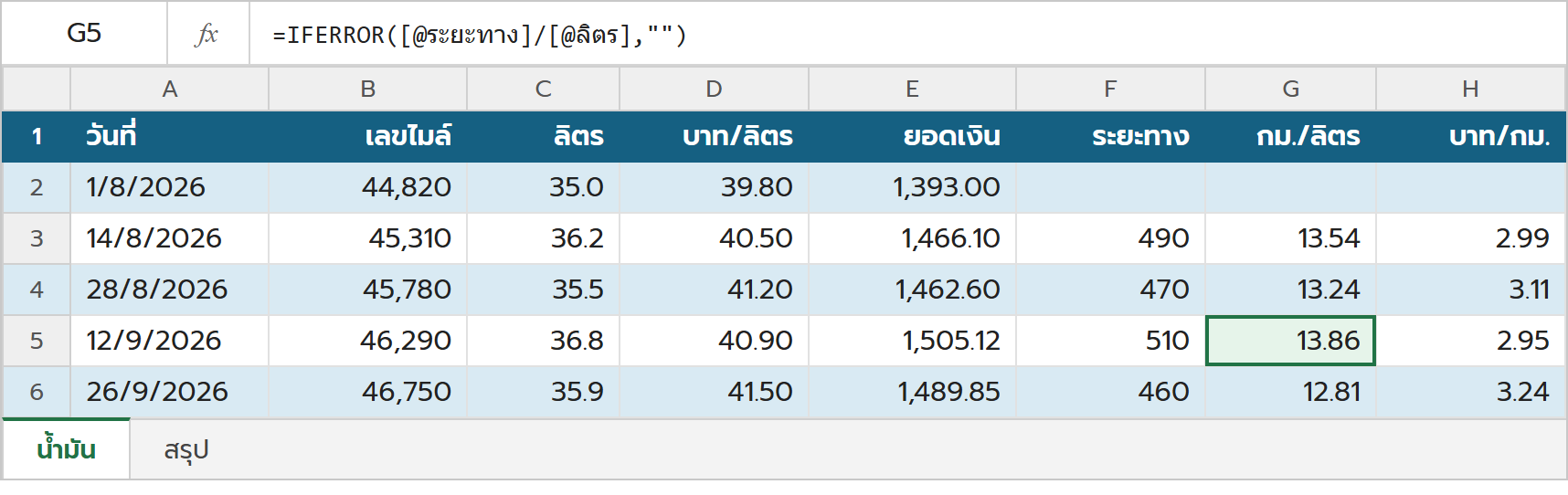
ภาพจำลองหน้าตา Excel เพื่อประกอบการอธิบาย (ไม่ใช่สกรีนช็อตจริงจาก Microsoft) ตัวเลขในภาพเป็นตัวอย่างสมมติ
ขั้นตอนที่ 3: สร้างชีต “สรุป” ดูค่าเฉลี่ยและเตือนบำรุงรักษา
| รายการ | สูตร | ผลที่ได้ |
|---|---|---|
| ระยะทางรวม (B2) | =SUM(Fuel[ระยะทาง]) |
กิโลเมตรที่ขับทั้งหมดตามที่บันทึก |
| น้ำมันที่ใช้ไปรวม (B3) | =SUMIFS(Fuel[ลิตร],Fuel[ระยะทาง],">0") |
รวมลิตรเฉพาะแถวที่มีระยะทางคำนวณได้ |
| อัตราสิ้นเปลืองเฉลี่ย (B4) | =B2/B3 |
กม./ลิตร ตลอดช่วงที่บันทึก |
| ค่าน้ำมันต่อกิโลเมตร (B5) | =SUMIFS(Fuel[ยอดเงิน],Fuel[ระยะทาง],">0")/B2 |
บาทต่อกิโลเมตรโดยเฉลี่ย |
| กำหนดเปลี่ยนน้ำมันเครื่อง (B6) | พิมพ์เอง | เลขไมล์ที่ควรเปลี่ยน ดูตามคู่มือรถของเรา |
| เหลืออีก (B7) | =B6-MAX(Fuel[เลขไมล์]) |
กิโลเมตรที่เหลือก่อนถึงกำหนด |
ทำไมต้องใช้ SUMIFS แทน SUM: น้ำมันที่เติมในแถวแรกถูกใช้ไปก่อนเริ่มบันทึกระยะทาง ถ้ารวมลิตรของแถวแรกเข้ามาด้วย ค่าเฉลี่ยจะต่ำกว่าความเป็นจริง จึงใช้ SUMIFS รวมเฉพาะแถวที่มีระยะทางมากกว่า 0 (เรียนรู้ SUMIFS)
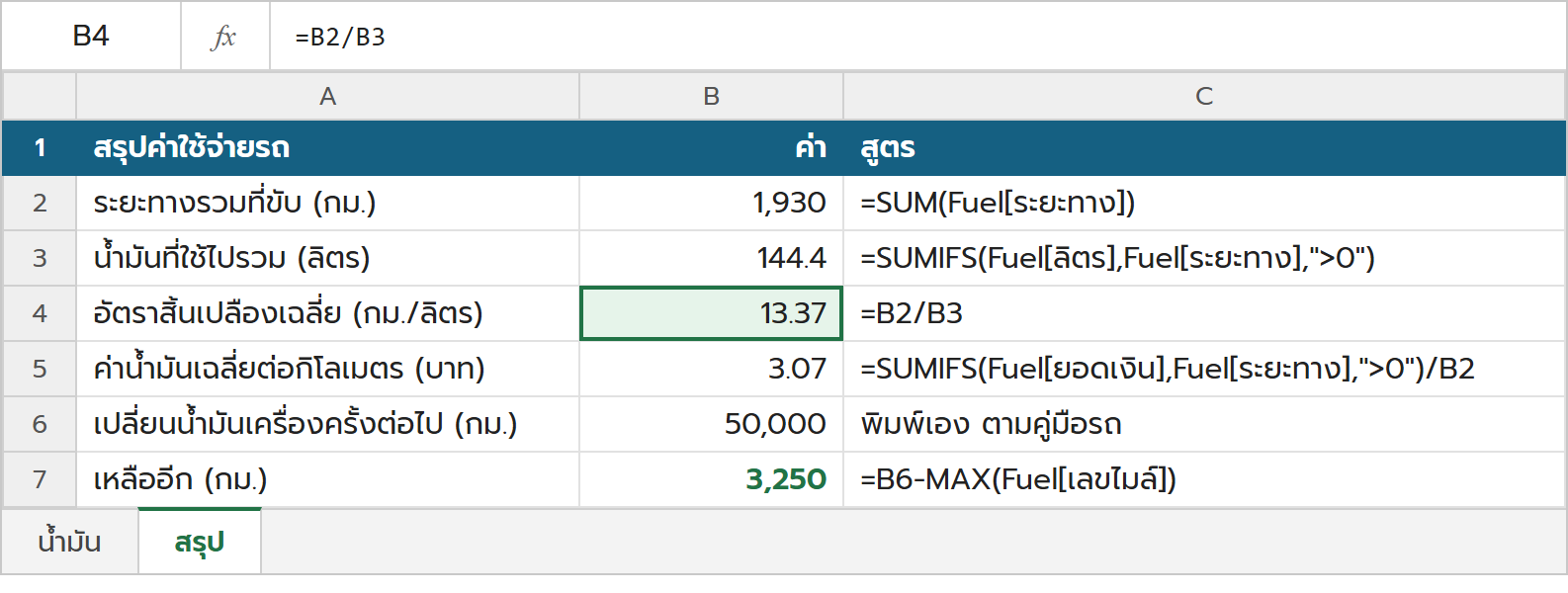
ภาพจำลองหน้าตา Excel เพื่อประกอบการอธิบาย (ไม่ใช่สกรีนช็อตจริงจาก Microsoft) ตัวเลขเป็นตัวอย่างสมมติ
ขั้นตอนที่ 4: ให้ Excel เตือนเมื่อใกล้ถึงกำหนดบำรุงรักษา
เลือกเซลล์ B7 (ระยะที่เหลือ) แล้วไปที่ Home → Conditional Formatting → New Rule → Format only cells that contain ตั้งเงื่อนไข Cell Value less than 1000 เลือกสีพื้นแดงอ่อน เมื่อเหลือไม่ถึง 1,000 กิโลเมตร เซลล์จะเปลี่ยนสีให้สังเกตเห็นทันที (เรื่องการจัดรูปแบบตามเงื่อนไข ดูที่ Conditional Formatting ด้วยสูตร) ถ้าอยากให้เตือนผ่านมือถือ ตั้งการเตือนในปฏิทินเสริมได้ (ดู ตั้งการเตือนใน Outlook)
ขั้นตอนที่ 5: ดูค่าน้ำมันรายเดือน
ถ้าอยากรู้ว่าเดือนไหนเสียค่าน้ำมันเท่าไหร่ ใช้ SUMIFS กรองตามช่วงวันที่ เช่นรวมค่าน้ำมันเดือนกันยายน 2026 ด้วย =SUMIFS(Fuel[ยอดเงิน],Fuel[วันที่],">="&DATE(2026,9,1),Fuel[วันที่],"<"&DATE(2026,10,1)) หรือใช้ PivotTable สรุปรายเดือนแบบไม่ต้องเขียนสูตร (ดู PivotTable ใน Excel) และเอาไปรวมกับค่าใช้จ่ายอื่นในครัวเรือนได้ (ดู ตารางรายรับรายจ่ายครัวเรือน)
ตัวอย่างใช้งานจริง
เจ้าของรถจดการเติมน้ำมัน 5 ครั้งใน 2 เดือน ตารางสรุปให้เห็นว่ารถวิ่งได้เฉลี่ยประมาณ 13.4 กม. ต่อลิตร และค่าน้ำมันเฉลี่ยประมาณ 3.07 บาทต่อกิโลเมตร ครั้งล่าสุดอัตราสิ้นเปลืองตกลงเหลือ 12.8 กม. ต่อลิตร ซึ่งต่ำกว่าปกติ เจ้าของจึงเช็กลมยางและพบว่าลมอ่อนไปเล็กน้อย พอเติมลมให้ถูกต้องแล้ว ครั้งถัดไปตัวเลขก็กลับมาใกล้ค่าเฉลี่ย ตัวเลขที่ผิดปกติจึงเป็นสัญญาณช่วยให้สังเกตปัญหาเบื้องต้นได้ทัน ส่วนช่องเตือนก็บอกว่าอีก 3,250 กิโลเมตรถึงกำหนดเปลี่ยนน้ำมันเครื่อง
ข้อควรรู้
- อัตราสิ้นเปลืองแต่ละครั้งขึ้นกับสภาพจราจร สไตล์การขับ และการเติมไม่เต็มถัง ควรดูแนวโน้มค่าเฉลี่ยหลายครั้ง แทนการเชื่อตัวเลขครั้งเดียว
- กำหนดการบำรุงรักษาของรถแต่ละคันต่างกัน ให้ดูตามคู่มือรถหรือศูนย์บริการ ตัวเลข 50,000 ในตัวอย่างเป็นเพียงสมมติ
- เพิ่มคอลัมน์หมายเหตุสำหรับจดค่าซ่อมหรือค่าอะไหล่ได้ และรวมเป็น “ค่าใช้จ่ายรถทั้งหมด” ต่อปีในชีตสรุป
- เก็บไฟล์ไว้บน OneDrive แล้วกรอกจากมือถือได้ทันทีที่เติมน้ำมันเสร็จ ไม่ต้องรอกลับบ้าน (ดู แอป Microsoft 365 บนมือถือ)
สรุป
จดเลขไมล์ จำนวนลิตร และราคาน้ำมันทุกครั้งที่เติมเต็มถัง แล้วให้ Excel คำนวณระยะทาง กม./ลิตร และบาท/กม. ให้เอง พร้อมช่องสรุปและการเตือนระยะบำรุงรักษา ใช้เวลาตั้งค่าไม่ถึงครึ่งชั่วโมง แต่ช่วยให้รู้ต้นทุนการใช้รถจริงและจับสัญญาณผิดปกติของรถได้ก่อนที่จะเสียหายหนัก