นัดหมายสำคัญอย่างประชุม นัดหมอ หรือวันครบกำหนดงาน ถ้าไม่มีตัวเตือนล่วงหน้าก็เสี่ยงลืมได้ง่าย Outlook Calendar มีระบบ Reminder ที่แจ้งเตือนก่อนถึงเวลานัดหมายอัตโนมัติ
ตั้งเตือนตอนสร้างนัดหมายใหม่
- ไปที่ Calendar แล้วเลือก New event
- กรอกรายละเอียดนัดหมาย วันที่ และเวลา
- ที่ช่อง Reminder เลือกระยะเวลาที่ต้องการแจ้งเตือนล่วงหน้า เช่น 15 นาที, 1 ชั่วโมง หรือ 1 วันก่อนถึงเวลานัด (ค่าเริ่มต้นคือ 15 นาที)
- กด Save เพื่อบันทึกนัดหมาย
ตั้งค่าการแจ้งเตือนโดยรวม
นอกจากตั้งทีละนัดหมาย ยังปรับรูปแบบการแจ้งเตือนทั้งระบบได้ที่ Settings › General › Notifications จากนั้นในส่วน Calendar เลือกเปิด/ปิดการแจ้งเตือน และรูปแบบที่ต้องการ เช่น ป๊อปอัพ หรือเสียงแจ้งเตือน
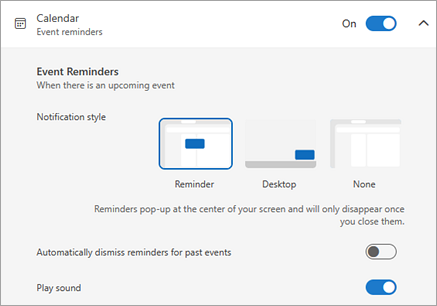
เมื่อเตือนขึ้นมาแล้วทำอะไรได้บ้าง
- Snooze — เลื่อนเตือนซ้ำอีกครั้งใน 5 นาที, 1 ชั่วโมง หรือกำหนดเอง
- Dismiss — ปิดการแจ้งเตือนของนัดหมายนั้น
ตั้งเตือนล่วงหน้าไว้หลายระยะ เช่น 1 วันก่อน และ 15 นาทีก่อน จะช่วยให้เตรียมตัวได้ทันโดยไม่พลาดนัดสำคัญ
