พิมพ์ =2+3*4 ลงไปใน Excel แล้วกด Enter จะได้ 14 ไม่ใช่ 20 เพราะ Excel คูณก่อนบวกเสมอ ตามลำดับความสำคัญของตัวดำเนินการ (operator precedence) การเข้าใจลำดับนี้ช่วยให้เขียนสูตรได้ผลตรงกับที่ตั้งใจ และรู้ว่าต้องใส่วงเล็บตรงไหน บทความนี้สรุปลำดับทั้งหมดพร้อมกับดักที่คนพลาดบ่อย
ลำดับการคำนวณใน Excel จากก่อนไปหลัง
| ลำดับ | ตัวดำเนินการ | ความหมาย |
| 1 | : (ช่องว่าง) , |
ตัวดำเนินการอ้างอิงช่วง เช่น A1:A10 |
| 2 | - (นำหน้าตัวเลข) |
เครื่องหมายลบ ทำให้เป็นจำนวนลบ เช่น -5 |
| 3 | % |
เปอร์เซ็นต์ เช่น 20% = 0.2 |
| 4 | ^ |
ยกกำลัง |
| 5 | * และ / |
คูณ และ หาร (ความสำคัญเท่ากัน ทำจากซ้ายไปขวา) |
| 6 | + และ - |
บวก และ ลบ (ความสำคัญเท่ากัน ทำจากซ้ายไปขวา) |
| 7 | & |
เชื่อมข้อความเข้าด้วยกัน |
| 8 | = < > <= >= <> |
เปรียบเทียบ (ทำหลังสุด) |
ตัวดำเนินการที่อยู่ในลำดับเดียวกัน Excel จะทำจากซ้ายไปขวา
วงเล็บมาก่อนทุกอย่าง
สิ่งที่อยู่ในวงเล็บ ( ) จะถูกคำนวณก่อนเสมอ ไม่ว่าจะอยู่ลำดับไหนในตาราง
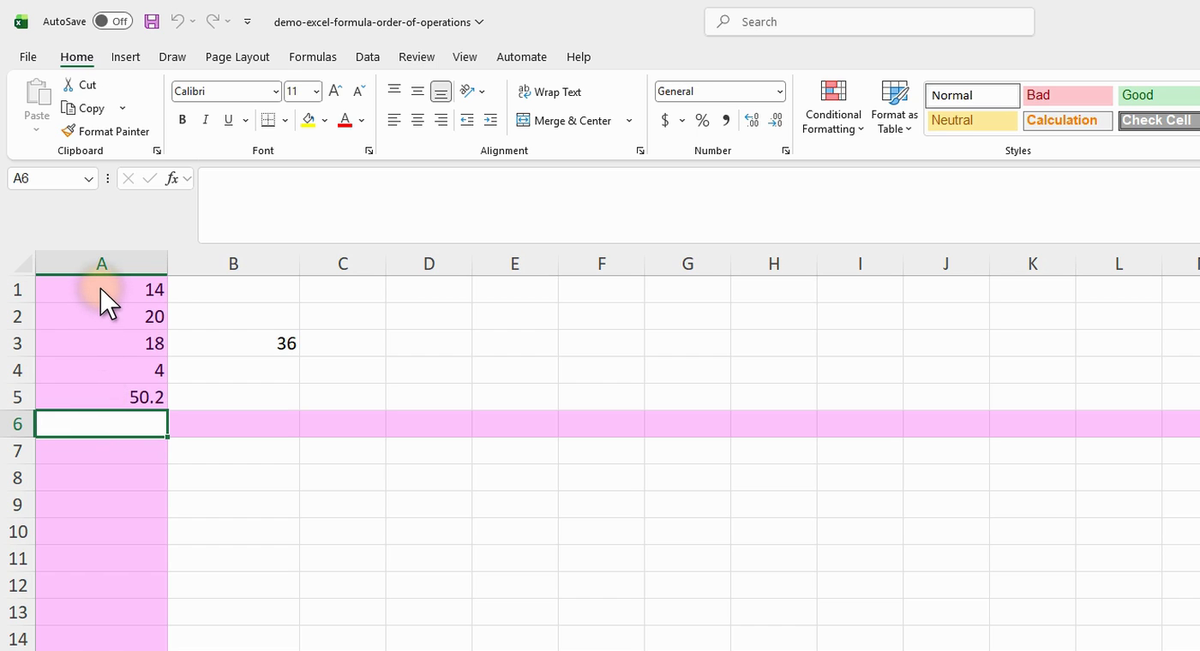
ภาพจริงจาก Excel (Microsoft 365): ตัวอย่าง FORMULA ORDER OF Operations จากคลิปสอน ข้อมูลในภาพเป็นตัวอย่างสมมติ อาจต่างจากตัวเลขในข้อความเล็กน้อย แต่หลักการเหมือนกัน
ตัวอย่างสูตร =2+3*4 ได้ผลลัพธ์ 14 / 20
แถวที่ 2 คูณ 3*4 ก่อนได้ 12 แล้วบวก 2 เป็น 14 ส่วนแถวที่ 3 วงเล็บบังคับให้บวก 2+3 ก่อนได้ 5 แล้วคูณ 4 เป็น 20
กับดักที่ 1: ยกกำลังของจำนวนลบ
ตัวอย่างสูตร =-2^2 ได้ผลลัพธ์ 4 / -4
ในวิชาคณิตศาสตร์ -2² เท่ากับ −4 แต่ Excel จัดให้เครื่องหมายลบนำหน้าตัวเลข (ลำดับ 2) มาก่อนการยกกำลัง (ลำดับ 4) จึงคิดเป็น (-2)^2 = 4 ถ้าต้องการผลแบบคณิตศาสตร์ต้องเขียน =-(2^2)
กับดักที่ 2: บวกเลขกับเปอร์เซ็นต์
ตัวอย่างสูตร =50+10% ได้ผลลัพธ์ 50.1 / 55
10% ถูกแปลงเป็น 0.1 ก่อน แล้ว 50+0.1 ได้ 50.1 ไม่ใช่การเพิ่มขึ้น 10% ถ้าต้องการบวกเพิ่มเป็นสัดส่วน ต้องคูณกับฐาน เช่น =50*(1+10%) หรือ =50*110%
กับดักที่ 3: เชื่อมข้อความปนกับการบวก
ตัวอย่างสูตร =1+2&" บาท" ได้ผลลัพธ์ 3 บาท
เครื่องหมาย & (ลำดับ 7) มาหลังการบวก (ลำดับ 6) Excel จึงบวก 1+2 ได้ 3 ก่อน แล้วค่อยเชื่อมกับ “ บาท” ถ้าอยากได้ 1+ ตามด้วย 2 บาท ต้องใส่วงเล็บ =1&(2&" บาท") หรือใช้ TEXT จัดรูปแบบ
กับดักที่ 4: เปรียบเทียบทำหลังสุด
ตัวดำเนินการเปรียบเทียบ (>, <, =) อยู่ลำดับสุดท้าย ทำให้ =A1+A2>100 หมายถึง “บวก A1 กับ A2 ก่อน แล้วเทียบว่ามากกว่า 100 ไหม” ได้ผลเป็น TRUE หรือ FALSE ไม่ใช่ =A1+(A2>100) ที่จะเอาผล TRUE/FALSE (นับเป็น 1/0) ไปบวก
สรุป
- ลำดับสั้นๆ ที่ต้องจำ: วงเล็บ → ยกกำลัง → คูณ/หาร → บวก/ลบ → เชื่อมข้อความ → เปรียบเทียบ
- เมื่อไม่แน่ใจ ให้ใส่วงเล็บครอบส่วนที่ต้องการให้คำนวณก่อน อ่านง่ายขึ้นและกันพลาด
- ตรวจสูตรยาวๆ ด้วยการลากคลุมบางส่วนแล้วกด F9 ดูผลลัพธ์กลางทาง (กด Esc กลับ) ตามที่อธิบายไว้ในบทความ การซ้อนฟังก์ชัน
ดูสูตรพื้นฐานที่ใช้บ่อยเพิ่มได้ที่ 10 สูตร Excel พื้นฐานที่ต้องรู้
