Claude for Excel คือแอดออน (add-in) ที่ Anthropic เปิดให้ใช้กับ Microsoft Excel เพื่อให้ Claude ช่วยวิเคราะห์ข้อมูล เขียนสูตร แก้บั๊กในตาราง และสร้างไฟล์ Excel ได้จากการสั่งงานด้วยข้อความ บทความนี้สรุปขั้นตอนติดตั้งและใช้งานแบบเข้าใจง่าย
Claude for Excel คืออะไร ต่างจาก Copilot ยังไง
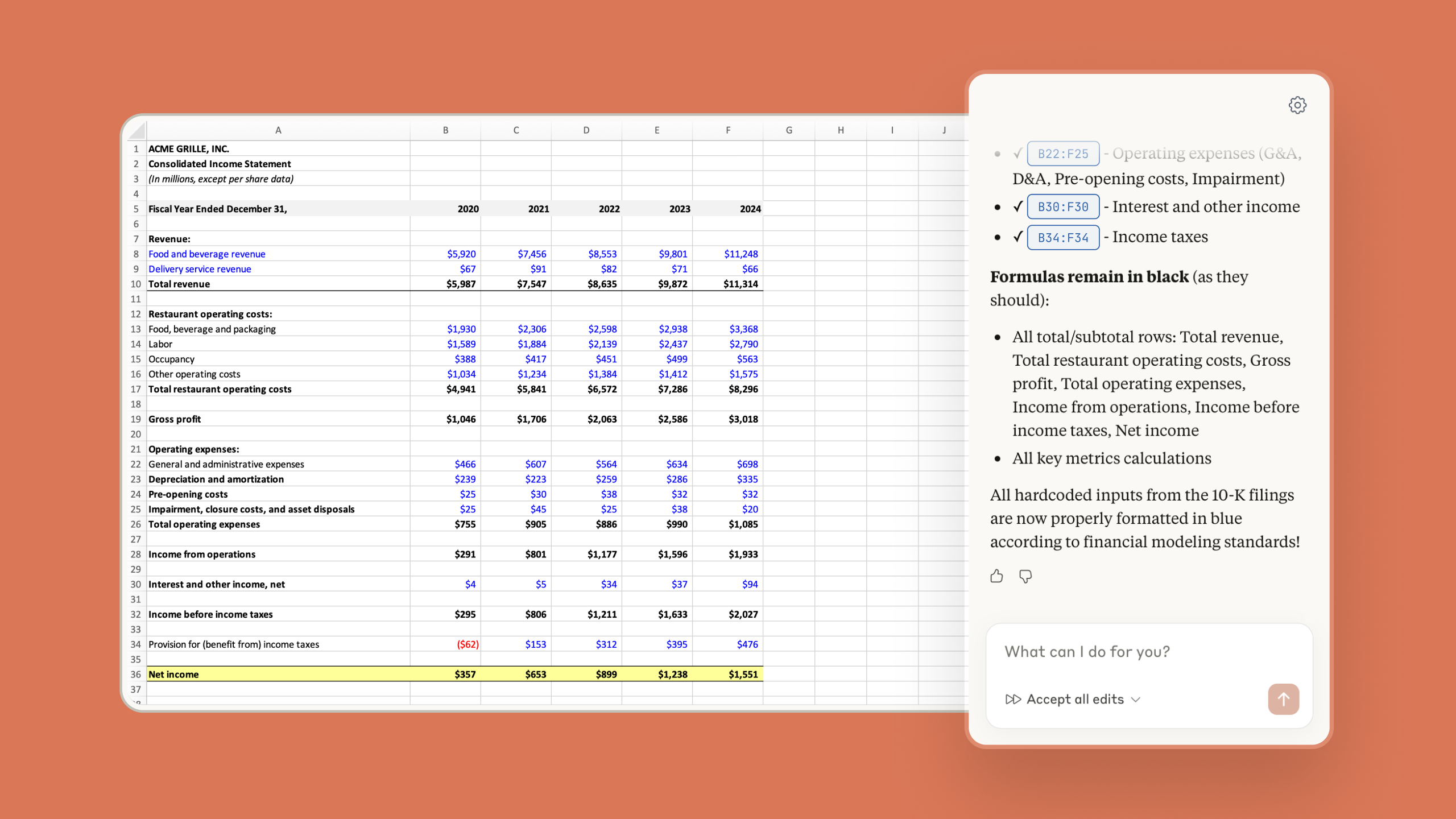
Claude for Excel เป็นแอดออนของ Anthropic (บริษัทผู้พัฒนา Claude) ไม่ใช่ผลิตภัณฑ์ของ Microsoft และไม่ใช่ Copilot ที่มากับ Microsoft 365 — ทำงานเป็นแถบด้านข้าง (sidebar) ใน Excel ให้ Claude อ่านข้อมูลในชีท ตอบคำถาม เขียน/แก้สูตร และสร้างไฟล์ให้อัตโนมัติ
สิ่งที่ต้องมีก่อนเริ่ม
- บัญชี Claude ที่เป็น แพ็กเกจเสียเงิน (Pro ขึ้นไป) — บัญชี Claude ฟรีใช้แอดออนนี้ไม่ได้
- Excel เวอร์ชัน Microsoft 365 (ตัวเดสก์ท็อปหรือเว็บที่รองรับแอดออน)
- เปิดให้ติดตั้งแอดออนได้ในเครื่อง (บางเครื่ององค์กรอาจถูกล็อกไว้)
ขั้นตอนติดตั้ง Claude for Excel
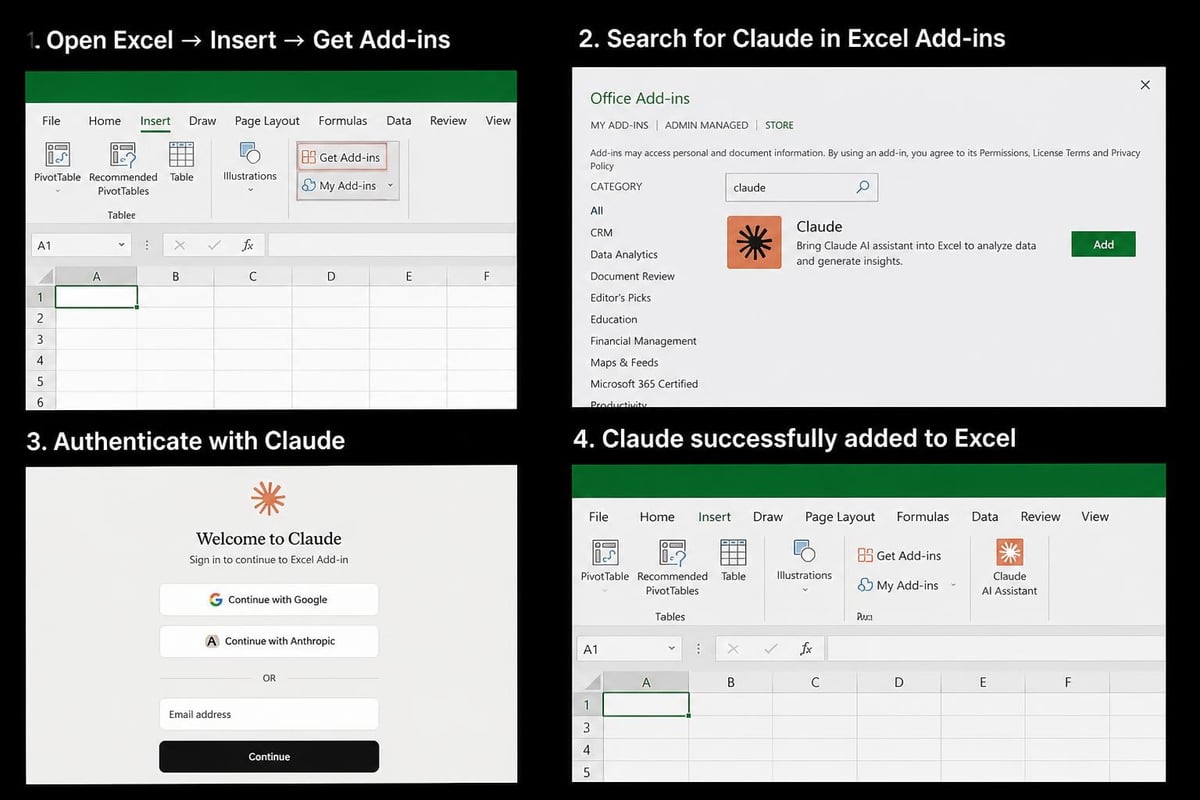
- เปิด Excel แล้วไปที่แท็บ Insert
- กด Get Add-ins (หรือ Office Add-ins แล้วแต่เวอร์ชัน)
- ค้นหาคำว่า “Claude by Anthropic” ในช่องค้นหา
- กด Add เพื่อติดตั้ง แล้วยอมรับเงื่อนไขการใช้งาน
- แอดออนจะขึ้นในแท็บ Insert หรือมีแท็บใหม่ขึ้นบน ribbon — กดเปิดแล้ว sign in ด้วยบัญชี Claude ที่มีแพ็กเกจเสียเงิน
ใช้งานเบื้องต้น: ให้ Claude ช่วยแก้สูตรที่ผิด
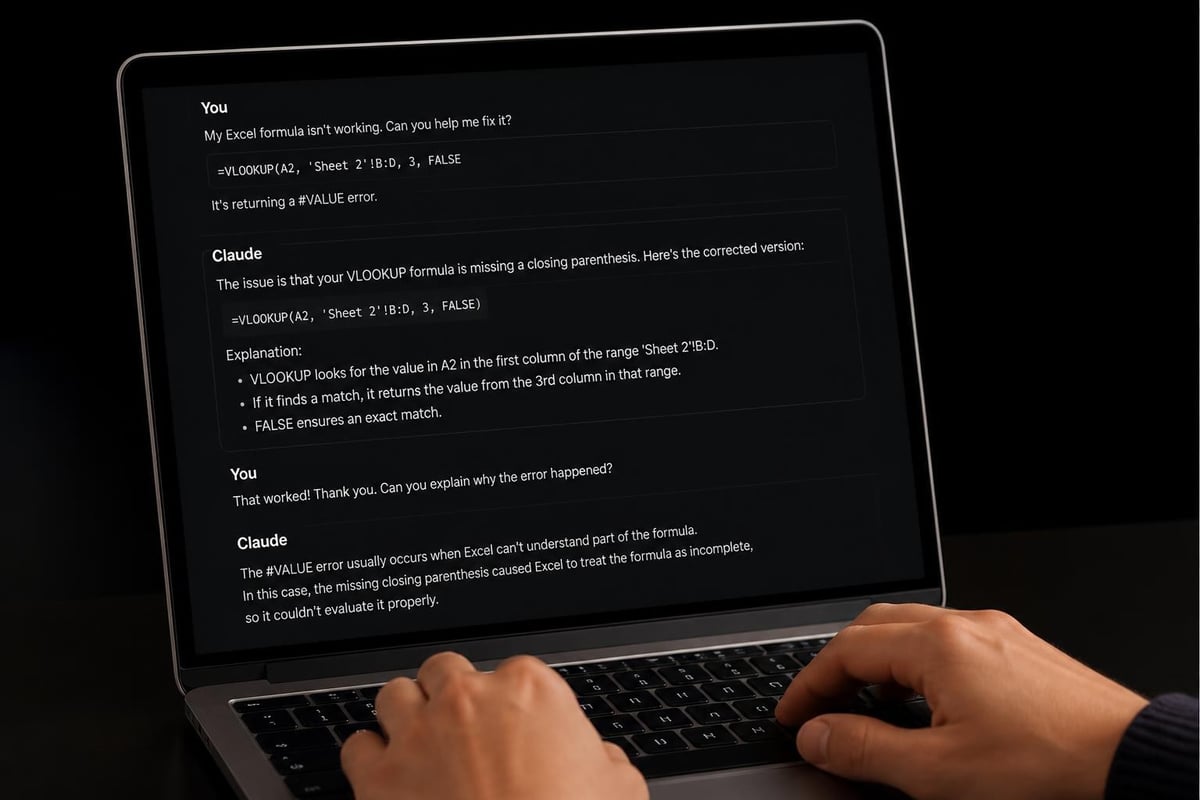
เมื่อเชื่อมต่อสำเร็จ พิมพ์คำสั่งในแถบ Claude ได้เลย เช่น ขอให้ตรวจสอบว่าทำไมสูตรคำนวณผิด Claude จะอ่านเซลล์ที่เกี่ยวข้องแล้วอธิบายจุดที่ผิดพร้อมเสนอสูตรที่แก้ไขแล้ว
ใช้งานขั้นถัดไป: สั่งสร้างไฟล์ Excel จากบทสนทนา
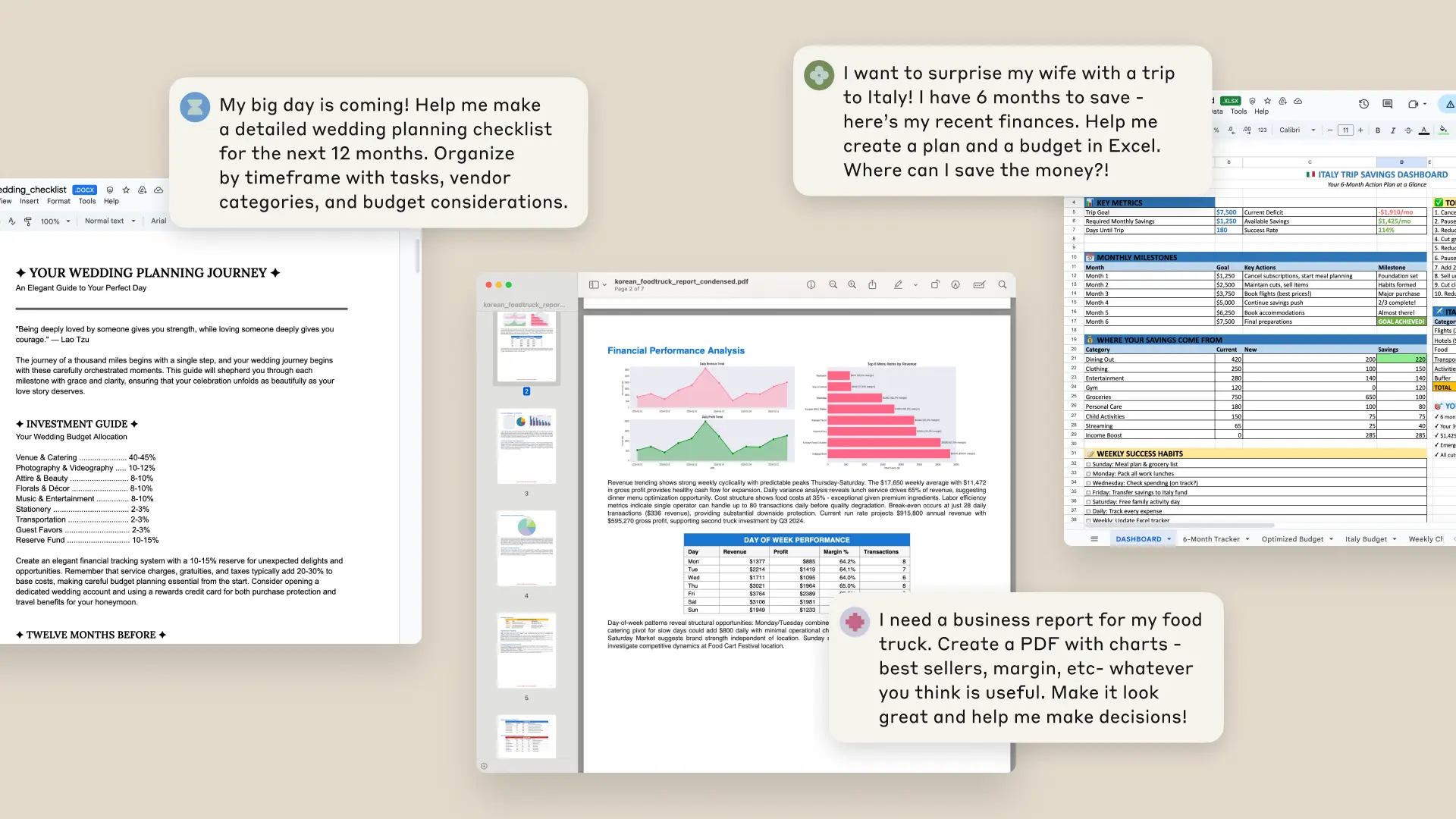
นอกจากแก้สูตร Claude ยังสร้างไฟล์ Excel ใหม่ให้ได้จากการอธิบายสิ่งที่ต้องการ เช่น ขอให้สร้างตารางสรุปรายรับ-รายจ่าย Claude จะจัดโครงสร้างชีทและใส่สูตรที่เกี่ยวข้องให้อัตโนมัติ
อีกทางติดตั้ง: ผ่านแอป Claude Code / Claude Desktop
นอกจากติดตั้งจากในตัว Excel เองแล้ว ถ้าคุณใช้แอป Claude Code หรือ Claude Desktop บนเครื่องอยู่แล้ว ก็เปิดแอดออนตัวเดียวกันได้จากหน้า Apps and extensions ในแอป แล้วกด Install ตรงแถว Excel ได้เลย ไม่ต้องเข้าไปหาในเมนู Insert ของ Excel ก็ได้
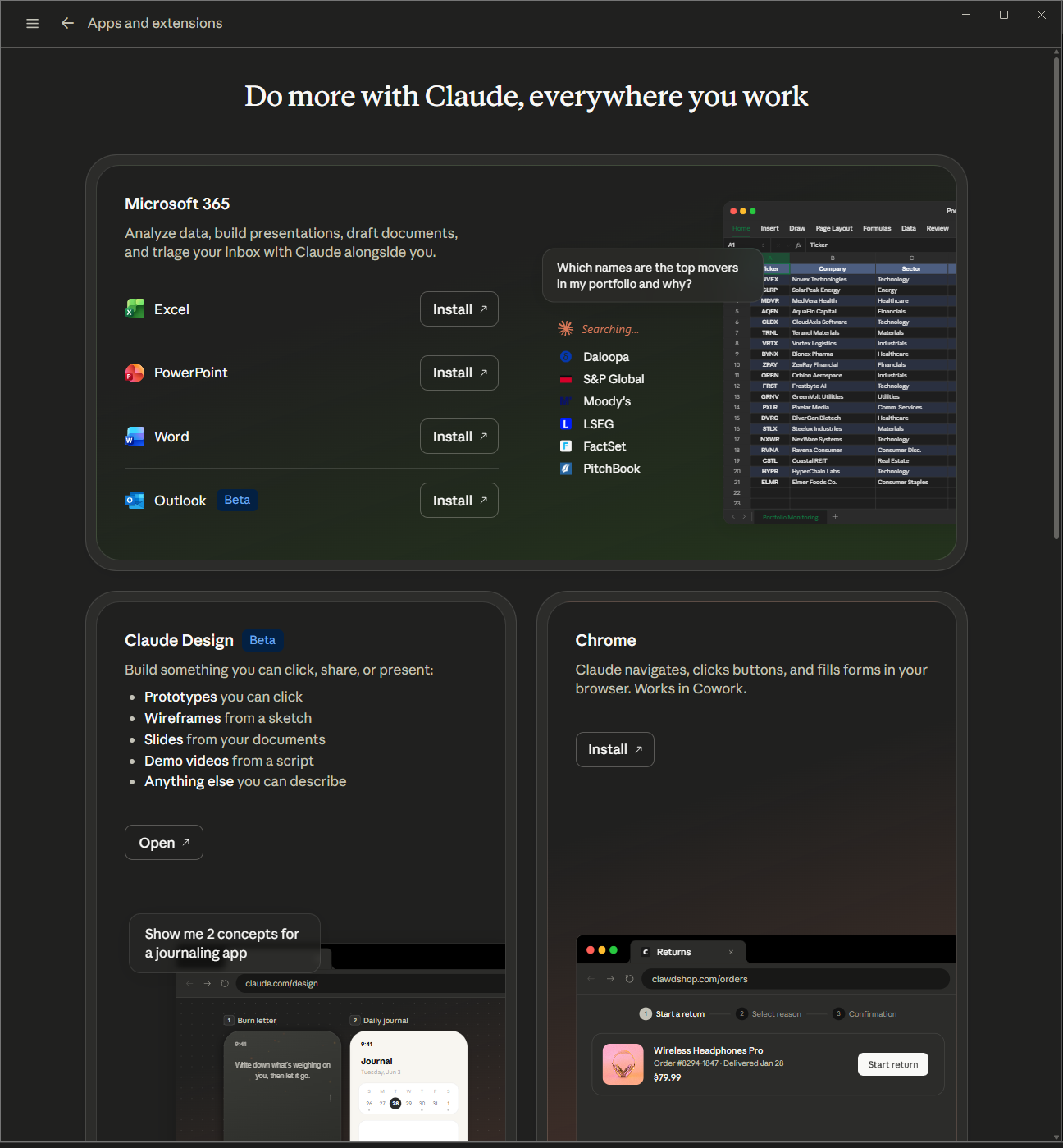
ข้อควรรู้: นี่คือแอดออนตัวเดียวกันกับที่ติดตั้งผ่าน Excel ในหัวข้อก่อนหน้า แค่เป็นทางเข้าอีกทาง — เพราะฉะนั้นเงื่อนไขเดิมยังต้องมีครบ คือต้องมี Claude แพ็กเกจเสียเงิน (Pro ขึ้นไป) และต้องเปิด Excel ค้างไว้ขณะแชท Claude ถึงจะอ่าน/แก้ไฟล์ในชีทได้ ไม่ใช่การแชทคุยกับไฟล์โดยไม่เปิดโปรแกรม
แอดออนไม่ขึ้นในเมนู ทำยังไง
ถ้าติดตั้งแล้วไม่เห็นแอดออน Claude ใน ribbon ให้เช็คที่ File > Options > Trust Center > Trust Center Settings > Add-ins แล้วดูว่าไม่ได้ติ๊ก “Disable all Application Add-ins” ไว้ ถ้า sign in แล้วใช้งานไม่ได้ ลอง sign out แล้ว sign in ใหม่ ส่วนใหญ่แก้ปัญหาการเชื่อมต่อได้
ข้อควรรู้ก่อนใช้
Claude for Excel ยังมีระบบ pop-up ให้ผู้ใช้กดยืนยันทุกครั้งที่ Claude จะทำสิ่งที่มีผลกับไฟล์ เช่น ดึงข้อมูลจากภายนอก รันคำสั่ง หรือเข้าถึงไฟล์ในเครื่อง — เป็นกลไกป้องกันไม่ให้ Claude แก้ไขอะไรโดยไม่ได้รับอนุญาตจากผู้ใช้ก่อน
อยากรู้จักแอปในตระกูล Microsoft 365 ตัวอื่นเพิ่มเติม อ่านต่อได้ที่ คู่มือการใช้งาน Microsoft 365 หรือดูวิธีสมัครใช้งานได้ที่ วิธีสมัคร Microsoft 365
