บางครั้งมีตารางข้อมูลก้อนใหญ่แต่ไม่รู้จะเริ่มสรุปหรือทำกราฟยังไงดี Analyze Data คือฟีเจอร์ใน Excel ที่ใช้ AI ช่วยมองหาแพทเทิร์นในข้อมูลให้อัตโนมัติ แล้วเสนอกราฟ สรุปตัวเลข หรือ PivotTable ที่น่าสนใจมาให้เลือกใช้ทันที โดยไม่ต้องคิดเองตั้งแต่ต้น
Analyze Data ทำอะไรได้บ้าง
| สิ่งที่ทำได้ |
รายละเอียด |
| สรุปข้อมูลอัตโนมัติ |
เสนอค่าเฉลี่ย ยอดรวม แนวโน้มที่น่าสนใจจากข้อมูลที่มี |
| แนะนำกราฟ |
เลือกชนิดกราฟที่เหมาะกับข้อมูลชุดนั้นให้อัตโนมัติ คลิกแทรกได้เลย |
| ถามคำถามด้วยภาษาพูด |
พิมพ์คำถาม เช่น “ยอดขายเดือนไหนสูงสุด” แล้วได้คำตอบพร้อมตารางหรือกราฟประกอบ |
วิธีใช้งาน
| ขั้นตอน |
วิธีทำ |
| 1 |
คลิกเลือกเซลล์ในตารางข้อมูล (ไม่ต้องเลือกทั้งช่วง แค่คลิกในตารางก็พอ) |
| 2 |
ไปที่แท็บ Home > Analyze Data |
| 3 |
บานหน้าต่างด้านขวาจะแสดงข้อเสนอแนะ เช่น กราฟสรุป หรือ PivotTable ที่น่าสนใจ |
| 4 |
เลื่อนดูตัวเลือกต่างๆ แล้วคลิก Insert Chart หรือ Insert PivotTable ที่ถูกใจเพื่อแทรกลงชีตทันที |
| 5 |
หรือพิมพ์คำถามในช่องค้นหาด้านบนบานหน้าต่าง เช่น “ยอดขายรวมแต่ละสาขา” แล้วกด Enter |
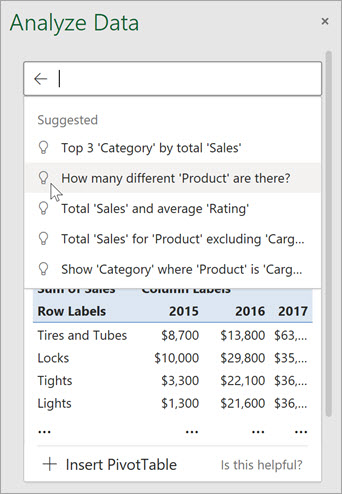 ที่มา: Microsoft Support
ข้อควรรู้ก่อนใช้
| ข้อควรรู้ |
รายละเอียด |
| ต้องต่อเน็ต |
ฟีเจอร์นี้ประมวลผลผ่านคลาวด์ ต้องเชื่อมอินเทอร์เน็ตและล็อกอินบัญชี Microsoft 365 ที่ใช้งานอยู่ |
| ข้อมูลต้องเป็นตารางที่มีหัวคอลัมน์ชัดเจน |
ถ้าตารางไม่มีหัวคอลัมน์หรือจัดรูปแบบไม่เป็นระเบียบ AI อาจแนะนำผิดจุด |
| ตรวจทานผลลัพธ์เสมอ |
ข้อเสนอแนะเป็นแค่จุดเริ่มต้น ควรตรวจสอบตัวเลขให้ถูกต้องก่อนนำไปใช้จริง |
สรุป
Analyze Data ช่วยประหยัดเวลาตอนเริ่มต้นสรุปข้อมูล โดยเฉพาะเวลาไม่รู้จะเริ่มทำกราฟหรือ PivotTable จากตรงไหนดี ถ้าอยากปรับแต่ง PivotTable ที่ได้มาให้ลึกขึ้นเอง อ่านต่อได้ที่ PivotTable คืออะไร สรุปข้อมูลก้อนใหญ่ให้อ่านง่ายใน Excel
