รูปถ่ายธรรมดา พอใส่กรอบดี ๆ ก็ดูมีสไตล์ขึ้นทันที เหมาะทำรูปโปรไฟล์ การ์ดอวยพร หรือโพสต์โซเชียล Microsoft Designer (designer.microsoft.com) ใส่กรอบให้รูปได้หลายแบบ ทั้งกรอบรูปทรงสำเร็จรูป เส้นขอบเรียบ ๆ และมุมโค้งมน บทความนี้สอนสองทาง คือใช้เทมเพลตสำเร็จ กับทำเองในหน้าแก้ไข
ทางที่ 1: ใช้เทมเพลต “Frame your photo”
| ขั้นตอน | ทำอะไร |
|---|---|
| 1 | เปิด designer.microsoft.com ล็อกอินบัญชี Microsoft |
| 2 | ที่หน้าแรก มองหาการ์ด Frame your photo (ใส่กรอบให้รูป) แล้วคลิก |
| 3 | อัปโหลดรูปของคุณ |
| 4 | Designer จะสร้างแบบกรอบให้เลือกหลายสไตล์ทางขวา คลิกเลือกอันที่ชอบ |
| 5 | ปรับสีกรอบและข้อความได้ แล้วกด ดาวน์โหลด |
ทางที่ 2: ใส่กรอบเองในหน้าแก้ไข
| ขั้นตอน | ทำอะไร |
|---|---|
| 1 | สร้างงานเปล่าขนาดที่ต้องการ หรือเปิดดีไซน์ที่มีอยู่ |
| 2 | อัปโหลดรูปจากแท็บ สื่อของฉัน (My media) แล้วลากลงผืนงาน |
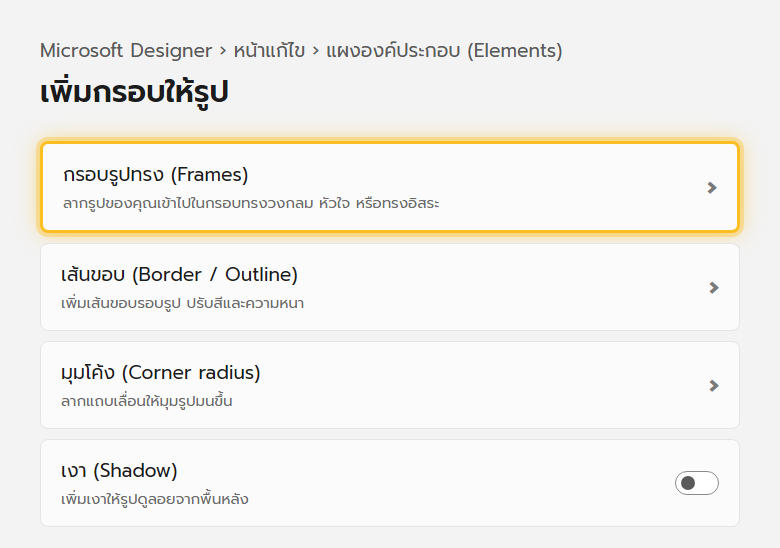
| 3 | เปิดแผง องค์ประกอบ (Elements) เลือก กรอบ (Frames) ลากกรอบทรงที่ชอบลงไป แล้วลากรูปเข้าไปวางในกรอบ |
| 4 | หรือคลิกรูปแล้วใช้แถบเครื่องมือด้านบนเพื่อเพิ่ม เส้นขอบ ปรับสีและความหนา |
| 5 | ลากแถบ มุมโค้ง ให้มุมรูปมน และเปิด เงา ถ้าอยากให้รูปดูลอย |
ไอเดียการใช้กรอบ
| งาน | กรอบที่เหมาะ |
|---|---|
| รูปโปรไฟล์ | กรอบวงกลม เส้นขอบสีเดียวหนา 4–8 px |
| การ์ดอวยพร | กรอบลายเส้นหรือกรอบใบไม้ พร้อมพื้นที่ว่างใส่ข้อความ |
| อัลบั้มรูปรวม | มุมโค้งมนเท่ากันทุกรูป + เงาบาง ๆ ให้ดูเป็นชุดเดียวกัน |
| โพสต์โปรโมชัน | กรอบสีตัดกับพื้นหลัง ดึงสายตา |
เคล็ดลับ
- ใช้สีกรอบให้ตรงกับสีในรูปหรือสีแบรนด์ จะดูกลมกลืน ถ้ามี Brand Kit ตั้งไว้ เลือกสีจากชุดแบรนด์ได้เลย
- อย่าใส่กรอบหนาเกินไปในรูปสี่เหลี่ยมเล็ก ๆ เพราะจะกินพื้นที่รูป
- ถ้าจะลงหลายแพลตฟอร์ม ทำกรอบในไฟล์เดียวแล้วใช้ ปรับขนาด (Resize) แตกเป็นหลายสัดส่วน
- อยากได้กรอบแบบพื้นหลังโปร่งใส ให้ดาวน์โหลดเป็น PNG โปร่งใส ดูวิธีที่ ดาวน์โหลดพื้นหลังโปร่งใส
แก้ปัญหาที่พบบ่อย
| อาการ | วิธีแก้ |
|---|---|
| ลากรูปเข้ากรอบแล้วรูปถูกครอปผิดจุด | ดับเบิลคลิกที่กรอบเพื่อเข้าโหมดจัดตำแหน่ง เลื่อนและซูมรูปในกรอบใหม่ |
| เส้นขอบไม่ขึ้น | คลิกที่ตัวรูปก่อน (ไม่ใช่พื้นหลัง) แล้วเลือกเส้นขอบจากแถบเครื่องมือด้านบน |
| ไม่เจอการ์ด Frame your photo ที่หน้าแรก | เลื่อนดูหมวด “แก้ไขรูปภาพ” หรือค้นคำว่า frame ในช่องค้นหาเทมเพลต |
| ดาวน์โหลดแล้วกรอบมีขอบขาว | พื้นหลังผืนงานเป็นสีขาว ถ้าต้องการโปร่งใสให้เลือกดาวน์โหลดแบบ PNG โปร่งใส |
อ่านต่อ: แต่งรูปตัวเองใน Microsoft Designer และ ตั้งขนาด canvas เองเป็น px หรือ ซม.
