ถ้าคุณทำโพสต์ การ์ด หรือสไลด์บ่อย ๆ ในนามแบรนด์ ร้านค้า เพจ หรือแม้แต่แบรนด์ส่วนตัว การเปิดหารหัสสีและชื่อฟอนต์ทุกครั้งเสียเวลามาก Brand Kit ใน Microsoft Designer แก้ปัญหานี้ ด้วยการเก็บ สี ฟอนต์ และโลโก้ ของแบรนด์ไว้ที่เดียว แล้วดึงมาใช้กับดีไซน์ไหนก็ได้ในคลิกเดียว ทำให้งานทุกชิ้นหน้าตาเป็นระบบเดียวกัน
หมายเหตุ: Brand Kit เป็นฟีเจอร์ที่มากับการลงชื่อเข้าใช้ Microsoft Designer แบบเต็ม ถ้าไม่เห็นเมนูนี้ ให้ตรวจว่าลงชื่อเข้าใช้ด้วยบัญชีที่มีสิทธิ์แล้ว
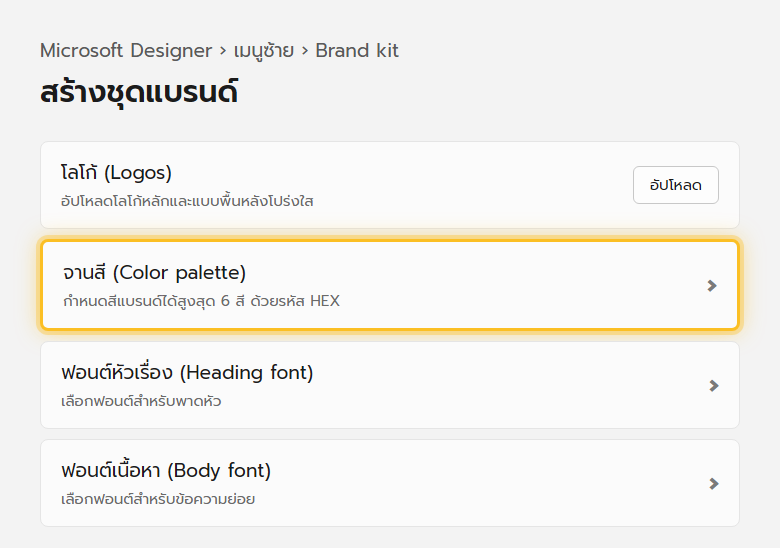
สร้าง Brand Kit
| ขั้นตอน | ทำอะไร |
|---|---|
| 1 | เปิด designer.microsoft.com ในเมนูด้านซ้ายเลือก Brand kit |
| 2 | กด สร้างชุดแบรนด์ (Create brand kit) ตั้งชื่อ เช่น “ร้านกาแฟ” หรือ “เพจของฉัน” |
| 3 | โลโก้: อัปโหลดไฟล์โลโก้ แนะนำให้มีทั้งแบบพื้นขาวและแบบ PNG พื้นหลังโปร่งใส |
| 4 | จานสี: ใส่รหัสสี HEX ของแบรนด์ ได้สูงสุด 6 สี (สีหลัก สีรอง สีเน้น ฯลฯ) |
| 5 | ฟอนต์: เลือกฟอนต์หัวเรื่องหนึ่งตัว และฟอนต์เนื้อหาอีกหนึ่งตัว |
| 6 | กด บันทึก ชุดแบรนด์พร้อมใช้งาน |
ใช้ Brand Kit กับดีไซน์
- เปิดดีไซน์ที่กำลังทำ
- ในแผงเครื่องมือ มองหาแท็บ แบรนด์ (Brand)
- เลือกชุดแบรนด์ที่ต้องการ
- คลิกสีจากจานแบรนด์เพื่อทาให้ข้อความหรือรูปทรง, เลือกฟอนต์แบรนด์จากรายการฟอนต์, ลากโลโก้ลงผืนงานจากแท็บนี้
- เทมเพลตหลายแบบมีปุ่ม “ใช้แบรนด์” ที่เปลี่ยนสีและฟอนต์ทั้งดีไซน์ให้ตรงแบรนด์ในคลิกเดียว
เตรียมข้อมูลแบรนด์ก่อนเริ่ม
| สิ่งที่ควรมี | รายละเอียด |
|---|---|
| รหัสสี HEX | เช่น #1A2744 ดึงจากไฟล์แบรนด์ไกด์ หรือใช้เครื่องมือดูดสีจากโลโก้ |
| ไฟล์โลโก้ | PNG พื้นหลังโปร่งใสความละเอียดสูง อย่างน้อยด้านละ 1000 px |
| ชื่อฟอนต์ | ฟอนต์ที่มีในคลังของ Designer ถ้าฟอนต์แบรนด์ไม่มี ให้เลือกตัวที่หน้าตาใกล้ที่สุด |
เคล็ดลับ
- ทำได้หลายชุดแบรนด์ เช่น แยกชุดสำหรับงานทางการกับงานสนุก ๆ
- เรียงสีในจานให้สีหลักอยู่ช่องแรกเสมอ เวลากด “ใช้แบรนด์” ระบบมักหยิบสีช่องแรกเป็นสีเด่น
- อัปเดตโลโก้ในชุดแบรนด์ครั้งเดียว ดีไซน์ใหม่ที่ดึงจากชุดนี้จะได้โลโก้เวอร์ชันล่าสุด (ดีไซน์เก่าที่ทำไปแล้วไม่เปลี่ยนตาม)
- จับคู่กับบทความ ตั้งขนาด canvas เอง เพื่อทำชุดโพสต์หลายขนาดที่หน้าตาเป็นแบรนด์เดียวกัน
แก้ปัญหาที่พบบ่อย
| อาการ | วิธีแก้ |
|---|---|
| ไม่เห็นเมนู Brand kit | ลงชื่อออกแล้วเข้าใหม่ด้วยบัญชีที่มีสิทธิ์ Designer เต็มรูปแบบ และรีเฟรชหน้า |
| ใส่สี HEX แล้วไม่ยอมบันทึก | ต้องใส่ครบ 6 หลัก เช่น #FF8800 ไม่ใช่ #F80 |
| กด “ใช้แบรนด์” แล้วบางส่วนสีไม่เปลี่ยน | องค์ประกอบที่ถูกล็อกสีไว้เอง หรือรูปภาพ จะไม่เปลี่ยนตาม ต้องแก้ทีละชิ้น |
| ฟอนต์แบรนด์ที่ต้องการไม่มีในรายการ | Designer มีเฉพาะฟอนต์ในคลัง เลือกตัวที่ใกล้เคียง หรือทำหัวเรื่องเป็นรูปภาพจากโปรแกรมอื่น |
อ่านต่อ: ภาพรวม Microsoft Designer และ เทมเพลตโซเชียลสำเร็จรูป
