มีรูปถ่ายที่อยากลบคนแปลกหน้าที่เดินผ่าน ลบสายไฟหรือถังขยะที่รกตา เบลอฉากหลังให้คนเด่นขึ้น หรือทำรูปเก่าเบลอๆ ให้คมขึ้น — Microsoft Designer มีเครื่องมือแต่งรูปที่อัปโหลดเอง ทั้งแบบ AI และแบบพื้นฐาน บทความนี้ใช้ Microsoft Designer บนเว็บ (designer.microsoft.com)
เปิดรูปเข้ามาแก้
| ขั้นตอน | วิธีทำ |
| 1 | เปิด designer.microsoft.com ลงชื่อเข้าใช้ด้วยบัญชี Microsoft |
| 2 | อัปโหลดรูป (ลากวางหรือเลือกไฟล์) — หรือเปิดจากแอป Photos ของ Windows แล้วกดไอคอน Designer |
| 3 | เข้าโหมด Image tools ที่แถบเครื่องมือด้านข้าง |
ลบวัตถุที่ไม่ต้องการ (Generative Erase)
| 1 | เลือก Generative Erase |
| 2 | Quick select แตะที่วัตถุทั้งชิ้น (คน เสาไฟ ถังขยะ) หรือ Brush select ระบายเอง |
| 3 | กด Erase Object — AI เติมพื้นหลังส่วนที่ลบให้เนียน |
| 4 | ยังไม่เนียน กดซ้ำ หรือใช้ Brush เก็บส่วนที่เหลือ |
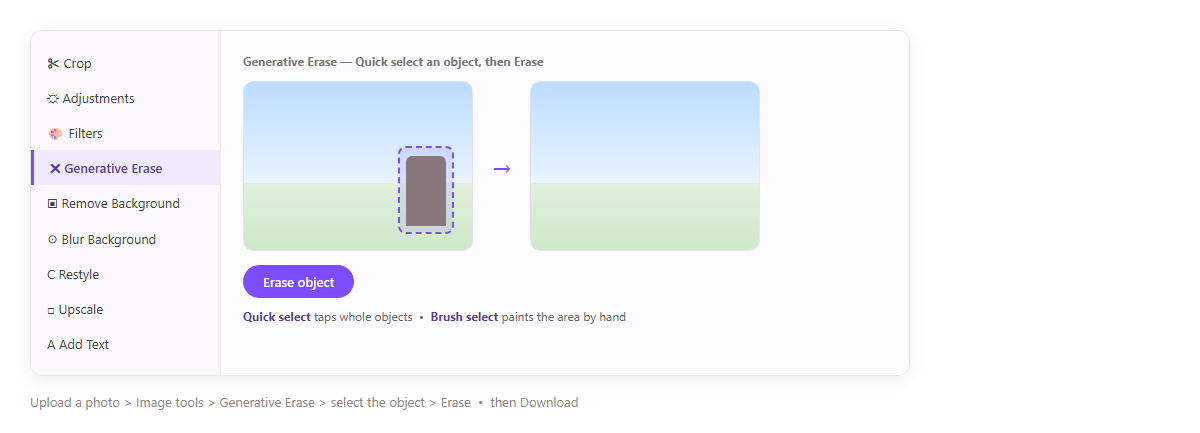
ภาพจำลอง: เลือกวัตถุด้วย Generative Erase แล้วกด Erase Object
เครื่องมือ AI อื่นๆ
| Remove Background | ตัดพื้นหลังออกหมด (ดูละเอียดที่ ลบพื้นหลังรูป) |
| Blur Background | เบลอฉากหลังให้คนหรือของในภาพเด่นขึ้น |
| Restyle | เปลี่ยนภาพถ่ายเป็นสไตล์อื่น (ดู รีสไตล์รูป) |
| Upscale | ขยายรูปที่เบลอหรือแตกให้คมขึ้น |
เครื่องมือพื้นฐาน
| Crop | ตัดกรอบและจัดองค์ประกอบใหม่ |
| Adjustments | ปรับแสง สี คอนทราสต์ |
| Filters | ฟิลเตอร์สำเร็จรูป |
| Add Text | ใส่ข้อความบนรูป |
ตัวอย่างใช้งานจริง: รูปหน้าบ้านลงประกาศขาย
รูปหน้าบ้านมีรถเพื่อนบ้านจอดบังกับถังขยะข้างทาง — เลือก Generative Erase > Quick select รถกับถัง > Erase ได้รูปหน้าบ้านโล่งๆ จากนั้น Upscale ให้คมขึ้นแล้ว Download เอาไปลงประกาศ
ข้อควรรู้
ฟีเจอร์ AI ต้องลงชื่อบัญชี Microsoft และต่อเน็ต Generative Erase เติมพื้นหลังจากการเดา บริเวณที่มีลายเส้นซับซ้อน (กระเบื้อง ใบไม้ ตัวอักษร) อาจเห็นรอยต่อ ลองกดหลายครั้งหรือครอปทิ้งแทน Designer ใช้สำหรับงานส่วนตัว ไม่ใช่เชิงพาณิชย์ รูปที่อัปโหลดเก็บใน OneDrive และไม่ควรใช้ลบลายน้ำหรือแก้ภาพที่เป็นลิขสิทธิ์ของคนอื่น
สรุป
อัปโหลดรูปเข้า designer.microsoft.com > Image tools > Generative Erase เลือกวัตถุแล้วกด Erase เพื่อลบสิ่งที่ไม่ต้องการ ใช้ Blur/Remove Background จัดฉากหลัง Upscale เพิ่มความคม แล้ว Download ตรวจรอยต่อบริเวณที่ลบก่อนใช้จริง
บทความที่เกี่ยวข้อง: ใส่กรอบตกแต่งรูปใน Microsoft Designer
