เวลาทำโลโก้ สติกเกอร์ หรือไอคอนไปแปะบนงานอื่น เราไม่อยากได้กรอบสี่เหลี่ยมสีขาวติดมาด้วย ต้องได้ไฟล์ที่ พื้นหลังโปร่งใส (transparent) คือมองทะลุเห็นสิ่งที่อยู่ข้างหลัง Microsoft Designer ทำได้ แต่ต้องตั้งค่าให้ถูกสองจุด คือ พื้นหลังผืนงานต้องโปร่งใสก่อน แล้วตอนดาวน์โหลดต้องเลือก PNG พร้อมติ๊กพื้นหลังโปร่งใส
ขั้นตอนที่ 1: ทำพื้นหลังผืนงานให้โปร่งใส
| ขั้นตอน | ทำอะไร |
|---|---|
| 1 | เปิดดีไซน์ คลิกที่พื้นที่ว่างของผืนงาน (ไม่โดนองค์ประกอบใด) |
| 2 | ที่แถบเครื่องมือ มองหา สีพื้นหลัง (Background / Page color) |
| 3 | เลือก ไม่มีสี / โปร่งใส (None / Transparent) ผืนงานจะแสดงเป็นลายตารางหมากรุก แปลว่าโปร่งใสแล้ว |
| 4 | ถ้ามีรูปสี่เหลี่ยมสีทับเต็มพื้นหลังอยู่ ให้ลบออกด้วย |
ขั้นตอนที่ 2: ดาวน์โหลดเป็น PNG โปร่งใส
| ขั้นตอน | ทำอะไร |
|---|---|
| 1 | กดปุ่ม ดาวน์โหลด (Download) มุมบนขวา |
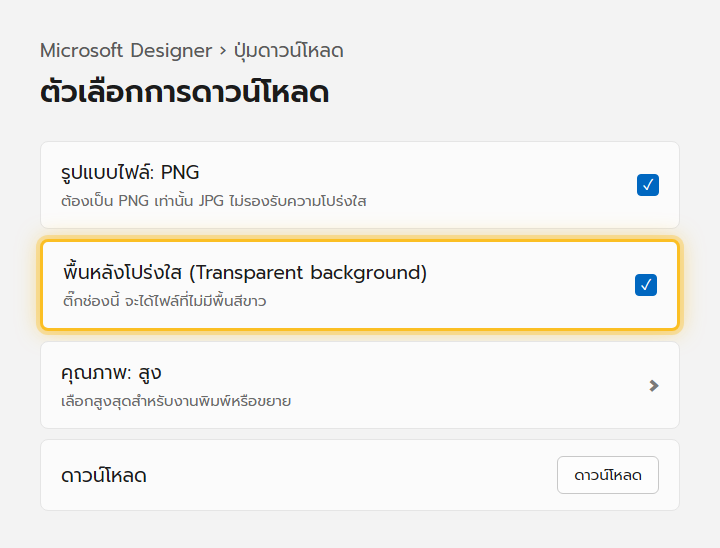
| 2 | เลือกรูปแบบ PNG (JPG เก็บความโปร่งใสไม่ได้) |
| 3 | ติ๊กช่อง พื้นหลังโปร่งใส (Transparent background) |
| 4 | กด ดาวน์โหลด เปิดไฟล์ที่ได้ ตรวจว่าไม่มีพื้นขาว |
เอาไฟล์โปร่งใสไปทำอะไร
- วางโลโก้ทับรูปถ่ายหรือสีพื้นในโปรแกรมอื่น
- ทำสติกเกอร์ไลน์หรือสติกเกอร์แชต
- ใส่ในสไลด์ PowerPoint หรือเอกสาร Word โดยไม่มีกล่องขาวบัง
- ซ้อนหลายชั้นเป็นภาพประกอบ
ข้อควรรู้
| เรื่อง | รายละเอียด |
|---|---|
| ต้องเป็น PNG | เฉพาะ PNG ที่เก็บช่องความโปร่งใส (alpha) ได้ JPG จะเติมพื้นขาวให้เสมอ |
| เงาและแสงเรือง | เงาที่จาง ๆ จะโปร่งแสงตามระดับความเข้ม ดูดีเวลาวางบนพื้นสีอ่อน อาจไม่เนียนบนพื้นเข้ม |
| ขอบหยัก | ถ้าองค์ประกอบมีขอบคม ๆ ขยายใหญ่แล้วอาจเห็นขอบเป็นฟันเลื่อยเล็กน้อย เลือกคุณภาพสูงช่วยได้ |
| ไฟล์ที่ตั้ง Remove background ไว้ | ถ้าลบพื้นหลังรูปด้วยเครื่องมือ Remove background แล้ว ก็ยังต้องดาวน์โหลดเป็น PNG โปร่งใสตามขั้นตอนนี้อยู่ดี |
แก้ปัญหาที่พบบ่อย
| อาการ | วิธีแก้ |
|---|---|
| ติ๊กพื้นหลังโปร่งใสไม่ได้ ช่องเป็นสีเทา | พื้นหลังผืนงานยังเป็นสีอยู่ กลับไปตั้งเป็น “ไม่มีสี/โปร่งใส” ก่อน |
| ดาวน์โหลดแล้วยังมีพื้นขาว | อาจมีรูปสี่เหลี่ยมสีขาวเป็นองค์ประกอบซ้อนอยู่ ลบออก หรือเลือกไฟล์เป็น PNG ไม่ใช่ JPG |
| เปิดไฟล์แล้วเห็นพื้นขาว แต่จริง ๆ โปร่งใส | โปรแกรมดูรูปบางตัวแสดงพื้นโปร่งใสเป็นสีขาว ลองเปิดใน PowerPoint หรือเบราว์เซอร์เพื่อยืนยัน |
| ต้องการพื้นโปร่งใสแต่เป็นไฟล์เวกเตอร์ | Designer ดาวน์โหลดเป็น SVG ได้บางกรณี ลองดูตัวเลือกรูปแบบไฟล์เพิ่มเติม |
อ่านต่อ: ลบพื้นหลังรูปด้วย Microsoft Designer และ ใส่กรอบตกแต่งรูป
