หาเมาส์บนจอไม่เจอ ต้องขยับวนหา หรือตัวชี้เล็กจนคลิกพลาด — Windows 11 ปรับขนาดและสีของตัวชี้เมาส์ได้ รวมถึงเส้นเคอร์เซอร์ตอนพิมพ์ข้อความ
ปรับขนาดและสีตัวชี้เมาส์
| ขั้นตอน | วิธีทำ |
| 1 | ไปที่ Settings > Accessibility > Mouse pointer and touch |
| 2 | Mouse pointer style เลือก: White (ขาวขอบดำ, ค่าเริ่มต้น) / Black / Inverted (กลับสีตามพื้นหลัง) / Custom (เลือกสีเอง เช่นเขียว ชมพู) |
| 3 | ลากแถบ Size ตั้งความใหญ่ (1–15) |
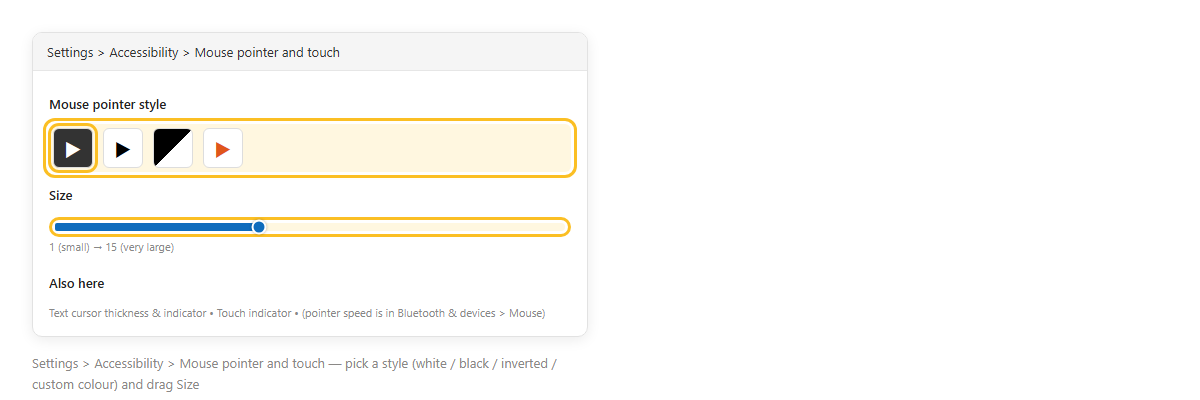
ภาพจำลอง: เลือกสไตล์ตัวชี้และลากแถบ Size
ปรับเส้นเคอร์เซอร์พิมพ์ข้อความ
| Text cursor indicator | เปิดจุดสีสองข้างเคอร์เซอร์ให้หาง่าย ปรับขนาด/สีได้ |
| Text cursor thickness | เพิ่มความหนาของเส้นกะพริบ |
ตัวเลือกเกี่ยวข้องอื่น
| ความเร็วตัวชี้ | Settings > Bluetooth & devices > Mouse > Pointer speed |
| วงกลมรอบตัวชี้เมื่อกด Ctrl | Mouse > Additional mouse settings > Pointer Options |
| Mouse trails (ลากเส้นตามตัวชี้) | ในหน้า Pointer Options เดียวกัน เหมาะกับจอที่ภาพหน่วง |
ข้อควรรู้
ขนาดและสีตัวชี้เป็นของบัญชีผู้ใช้ ตัวชี้แบบ Custom สีบางสีอาจกลืนกับบางแอป ลองเลือกสีที่ตัดกับทั้งพื้นสว่างและมืด และบางเกมกับแอปเต็มจอใช้ตัวชี้ของตัวเอง การตั้งค่านี้จะไม่มีผลในนั้น
สรุป
Settings > Accessibility > Mouse pointer and touch > เลือกสไตล์ (White/Black/Inverted/Custom) > ลาก Size เปิด Text cursor indicator ให้เห็นเคอร์เซอร์พิมพ์ง่ายขึ้น ใช้คู่กับ การขยายขนาดตัวอักษร และ Magnifier ได้ ปรับความเร็วตัวชี้ที่ Bluetooth & devices > Mouse
บทความที่เกี่ยวข้อง: Sticky/Filter/Toggle Keys คีย์บอร์ดช่วยเหลือ · สลับปุ่มเมาส์สำหรับคนถนัดซ้าย · เลื่อนหน้าต่างที่ไม่ได้โฟกัสด้วยการชี้เมาส์ · คุมตัวชี้เมาส์ด้วยแป้นตัวเลข (Mouse Keys)
