ตัวหนังสือบนจอเล็กจนต้องเพ่ง หรือย้ายมาใช้จอใหญ่แล้วทุกอย่างเล็กไปหมด — Windows 11 ปรับได้ 2 แบบ: ขยายเฉพาะตัวหนังสือ กับขยายทุกอย่าง
ขยายเฉพาะตัวหนังสือ
| ขั้นตอน | วิธีทำ |
| 1 | ไปที่ Settings > Accessibility > Text size (หรือกด Win + U) |
| 2 | ลากแถบเลื่อน Text size ดูตัวอย่างด้านบน |
| 3 | กด Apply — ตัวหนังสือทั้งระบบใหญ่ขึ้น ไอคอนและเลย์เอาต์คงเดิม |
ขยายทุกอย่าง (Scale)
| 1 | ไปที่ Settings > System > Display |
| 2 | หัวข้อ Scale & layout ช่อง Scale เลือก 100% / 125% / 150% (ค่าที่ Windows แนะนำมักดีที่สุด) |
| 3 | ทุกอย่างใหญ่ขึ้น ทั้งตัวหนังสือ ไอคอน และหน้าต่าง |
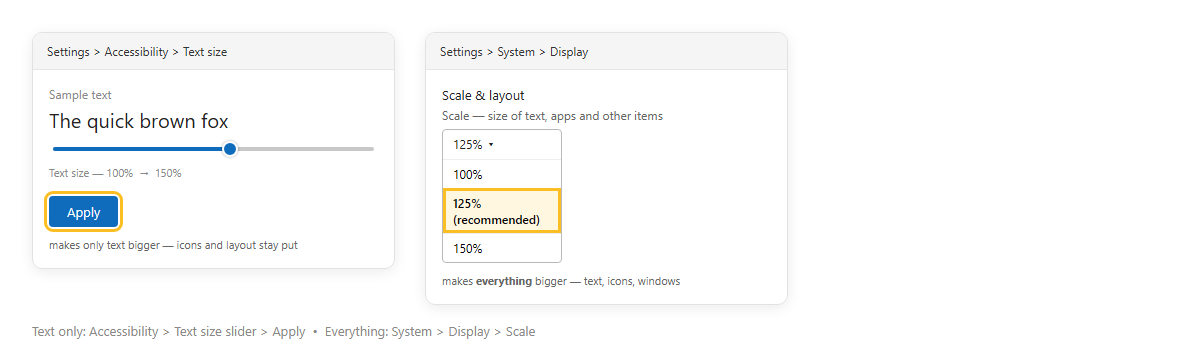
ภาพจำลอง: Text size ขยายเฉพาะตัวหนังสือ ส่วน Scale ขยายทุกอย่าง
เลือกแบบไหนดี
| อ่านยาก ตัวหนังสือเล็ก | ใช้ Text size — ไม่กระทบเลย์เอาต์ ปลอดภัยกว่า |
| จอความละเอียดสูงแล้วทุกอย่างจิ๋ว | ใช้ Scale |
| จอเดียวหลายคนใช้ สายตาต่างกัน | ตั้ง Text size แยกรายบัญชี |
| อยากซูมชั่วคราวเฉพาะจุด | ใช้ Magnifier (Win + เครื่องหมายบวก) |
ข้อควรรู้
เปลี่ยน Scale แล้วบางแอปเก่าอาจเบลอจนกว่าจะออกจากระบบแล้วเข้าใหม่ การตั้ง Scale เองที่ไม่ใช่ค่าแนะนำ (เช่น 175%) อาจทำให้บางหน้าต่างล้นจอ ถ้าใช้ หลายจอ ตั้ง Scale แยกแต่ละจอได้ (เลือกจอก่อนแล้วปรับ) โดย Text size เป็นของรายบัญชี ส่วน Scale เป็นของแต่ละจอ
สรุป
ตัวหนังสือเล็กอย่างเดียว: Accessibility > Text size > ลากแถบ > Apply ทุกอย่างเล็ก: System > Display > Scale เลือกค่าที่แนะนำ อยากซูมชั่วคราวใช้ Magnifier
