สมมติว่าคุณกำลังพิมพ์รายงานในหน้าต่างหนึ่ง แล้วมีหน้าเว็บอ้างอิงเปิดอยู่อีกหน้าต่างข้าง ๆ ปกติถ้าอยากเลื่อนดูหน้าเว็บ ต้องคลิกที่หน้าเว็บก่อนหนึ่งครั้ง เลื่อน แล้วคลิกกลับมาที่รายงาน ฟีเจอร์ เลื่อนหน้าต่างที่ไม่ได้ใช้งานเมื่อชี้เมาส์ ของ Windows 11 ตัดขั้นตอนคลิกไปมานี้ออก แค่เลื่อนเมาส์ไปวางเหนือหน้าต่างไหน แล้วหมุนล้อ หน้าต่างนั้นก็เลื่อนทันที โดยที่เคอร์เซอร์พิมพ์ยังอยู่ในรายงานเหมือนเดิม
ฟีเจอร์นี้ทำอะไร
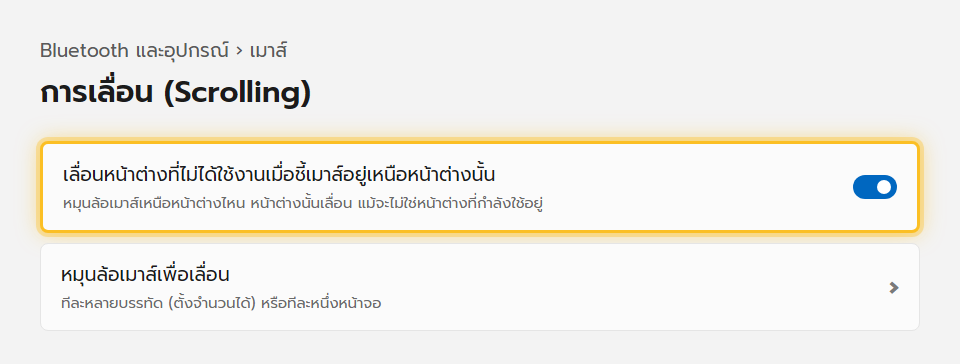
โดยปกติ Windows จะส่งคำสั่งหมุนล้อเมาส์ไปให้ “หน้าต่างที่กำลังใช้งาน” (หน้าต่างที่แถบชื่อสว่าง) เท่านั้น เมื่อเปิดฟีเจอร์นี้ Windows จะส่งคำสั่งเลื่อนไปให้ หน้าต่างที่เมาส์ชี้อยู่ แทน ไม่ว่าหน้าต่างนั้นจะเป็นหน้าต่างที่โฟกัสอยู่หรือไม่
ค่าเริ่มต้นของ Windows 11 คือ เปิด ไว้อยู่แล้ว หลายคนใช้มาตลอดโดยไม่รู้ว่าชื่ออะไร
เปิดหรือปิดฟีเจอร์
| ขั้นตอน | ทำอะไร |
|---|---|
| 1 | กด Windows + I เปิด การตั้งค่า |
| 2 | ไปที่ Bluetooth และอุปกรณ์ → เมาส์ |
| 3 | เปิดหรือปิดสวิตช์ เลื่อนหน้าต่างที่ไม่ได้ใช้งานเมื่อชี้เมาส์อยู่เหนือหน้าต่างนั้น |
| 4 | มีผลทันที ไม่ต้องรีสตาร์ต |
เมื่อไรควรเปิดไว้
- ใช้หลายหน้าต่างพร้อมกัน เช่น เขียนงานพร้อมเปิดเอกสารอ้างอิง หรือแปลภาษาสองหน้าต่าง
- จอกว้างหรือหลายจอ ลากเมาส์ไปเลื่อนอีกฝั่งได้เลยโดยไม่เสียโฟกัส
- ดูตารางยาว ๆ ใน Excel ควบคู่กับหน้าอื่น เลื่อนดูข้อมูลโดยไม่ต้องคลิกสลับ
เมื่อไรควรปิด
- เผลอเลื่อนผิดหน้าต่างบ่อย เช่น เลื่อนดูอีเมลแล้วเมาส์ดันไปอยู่เหนือปฏิทิน ทำให้ปฏิทินเลื่อนแทน
- ทำงานกราฟิกที่ล้อเมาส์ใช้ซูม การชี้ออกนอกพื้นที่ทำงานแล้วหมุนล้ออาจเลื่อนพาเนลอื่นโดยไม่ตั้งใจ
- ใช้โปรแกรมที่แถบเครื่องมือลอยทับกัน การเลื่อนอาจตกไปโดนหน้าต่างที่ซ้อนอยู่ข้างหลัง
ตั้งจำนวนบรรทัดที่เลื่อนต่อการหมุนหนึ่งครั้ง
ในหน้าเดียวกันมีหัวข้อ หมุนล้อเมาส์เพื่อเลื่อน เลือกได้ว่าจะเลื่อน “ทีละหลายบรรทัด” (ปรับจำนวนได้ 1–100 บรรทัด ค่ามาตรฐานคือ 3) หรือ “ทีละหนึ่งหน้าจอ” เหมือนกดปุ่ม Page Down ตั้งให้เลื่อนน้อยลงถ้ารู้สึกว่าหน้าเว็บกระโดดเร็วเกินไป
แก้ปัญหาที่พบบ่อย
| อาการ | วิธีแก้ |
|---|---|
| เปิดแล้วแต่บางแอปไม่เลื่อนตามการชี้ | แอปนั้นจัดการล้อเมาส์เอง (พบใน Photoshop, โปรแกรมตัดต่อ) เป็นข้อจำกัดของตัวแอป |
| หน้าต่างเลื่อนเองทั้งที่ไม่ได้ตั้งใจ | เมาส์อาจชี้ค้างเหนือหน้าต่างอื่น ปิดฟีเจอร์นี้ถ้ารบกวนมากกว่าช่วย |
| เลื่อนแล้วกระโดดทีละมาก | ตั้งค่า “หมุนล้อเมาส์เพื่อเลื่อน” เป็นทีละหน้าจออยู่ เปลี่ยนเป็นทีละบรรทัดและลดจำนวนลง |
อ่านต่อ: สลับปุ่มเมาส์สำหรับคนถนัดซ้าย และ คุมตัวชี้เมาส์ด้วยปุ่มตัวเลข
