บางคนกดปุ่มลัดที่ต้องกดค้างสองสามปุ่มพร้อมกัน เช่น Ctrl + Alt + Delete ไม่ไหว เพราะมือข้างเดียว นิ้วไม่แข็งแรง หรือมีอาการสั่น Windows 11 มีชุดตัวช่วยแป้นพิมพ์สามตัวที่แก้ปัญหาต่างกัน คือ Sticky Keys, Filter Keys และ Toggle Keys บทความนี้อธิบายว่าแต่ละตัวทำอะไร ใช้ตอนไหน และเปิด-ปิดอย่างไร
ทั้งสามอยู่ที่เดียวกัน
| ขั้นตอน | ทำอะไร |
|---|---|
| 1 | กด Windows + I เปิด การตั้งค่า |
| 2 | ไปที่ การช่วยสำหรับการเข้าถึง (Accessibility) |
| 3 | เลือก แป้นพิมพ์ (Keyboard) ในกลุ่ม “การโต้ตอบ” |
| 4 | เปิดสวิตช์ของตัวช่วยที่ต้องการ คลิกที่ชื่อเพื่อดูตัวเลือกย่อย |
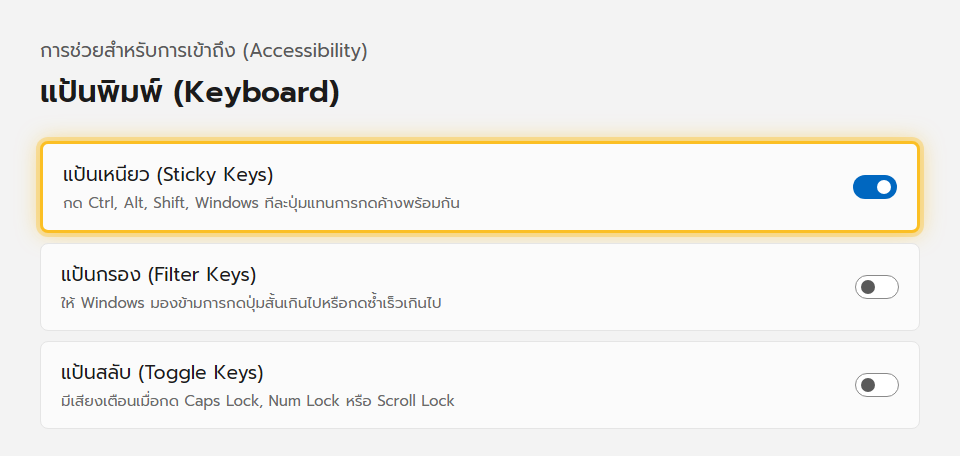
1. Sticky Keys (แป้นเหนียว)
ปกติปุ่มลัดต้องกดปุ่มปรับแต่ง (Ctrl, Alt, Shift, Windows) ค้างไว้แล้วกดปุ่มอื่นพร้อมกัน Sticky Keys เปลี่ยนให้กด ทีละปุ่มต่อกันได้ เช่น อยากได้ Ctrl + C ก็แตะ Ctrl หนึ่งครั้ง (ระบบจะ “ค้าง” ให้) แล้วค่อยแตะ C
- เปิดเร็ว ๆ: กดปุ่ม
Shiftห้าครั้งติด ๆ กัน จะมีเสียงและหน้าต่างถาม - กดปุ่มปรับแต่งสองครั้งเพื่อ “ล็อกค้าง” จนกว่าจะกดอีกรอบ มีประโยชน์เวลาต้องกด Shift ค้างพิมพ์ตัวใหญ่หลายตัว
- ตั้งให้มีเสียงต่างกันตอนกดปุ่มปรับแต่งได้ในตัวเลือกย่อย
2. Filter Keys (แป้นกรอง)
เหมาะกับคนมือสั่นหรือกดปุ่มโดนซ้ำโดยไม่ตั้งใจ Filter Keys สั่งให้ Windows มองข้าม
- การกดที่สั้นเกินไป (เผลอปัดโดนปุ่ม)
- การกดปุ่มเดิมซ้ำเร็วเกินไป (นิ้วเด้งบนปุ่ม กลายเป็น “aaaa”)
ปรับได้ว่าต้องกดค้างนานแค่ไหนถึงจะนับเป็นการกดจริง
- เปิดเร็ว ๆ: กดปุ่ม
Shift ขวาค้างไว้ 8 วินาที
3. Toggle Keys (แป้นสลับ)
เล็กแต่มีประโยชน์ Toggle Keys จะส่ง เสียงบี๊บ ทุกครั้งที่กด Caps Lock, Num Lock หรือ Scroll Lock เสียงสูงเมื่อเปิด เสียงต่ำเมื่อปิด ช่วยไม่ให้เผลอพิมพ์ทั้งประโยคเป็นตัวใหญ่แล้วเพิ่งรู้ตัวตอนหลัง
- เปิดเร็ว ๆ: กดปุ่ม
Num Lockค้างไว้ 5 วินาที
ปิดปุ่มลัดเปิดใช้งาน (กันเปิดเองโดยไม่ตั้งใจ)
หลายคนเจอปัญหากด Shift รัว ๆ ตอนเล่นเกมแล้ว Sticky Keys เด้งขึ้นมาเอง ถ้าไม่ได้ใช้ให้ปิดตัวกระตุ้นเหล่านี้
- คลิกที่ชื่อ แป้นเหนียว (หรือแป้นกรอง / แป้นสลับ) เพื่อขยาย
- ปิดตัวเลือก ปุ่มลัดสำหรับแป้นเหนียว (Keyboard shortcut for Sticky Keys)
- ทำแบบเดียวกันกับอีกสองตัวถ้าต้องการ
แก้ปัญหาที่พบบ่อย
| อาการ | วิธีแก้ |
|---|---|
| พิมพ์แล้วตัวอักษรหายบางตัว | Filter Keys เปิดอยู่และตั้งค่าให้กรองแรงไป ลดเวลากดค้างขั้นต่ำ หรือปิด Filter Keys |
| ปุ่มลัดในเกมรวน กด Shift ทีเด้งหน้าต่าง | ปิดปุ่มลัดเปิดใช้งานของ Sticky Keys ตามหัวข้อด้านบน |
| Ctrl หรือ Shift เหมือนค้างตลอด | Sticky Keys ล็อกปุ่มไว้ กดปุ่มนั้นสองครั้งเพื่อปลดล็อก หรือปิด Sticky Keys |
| ไม่ได้ยินเสียง Toggle Keys | เช็คว่าลำโพงไม่ได้ปิดเสียง และระดับเสียงระบบไม่เป็นศูนย์ |
อ่านต่อ: คุมตัวชี้เมาส์ด้วยปุ่มตัวเลข (Mouse Keys) และ สลับปุ่มเมาส์สำหรับคนถนัดซ้าย
