หน้า OneNote เปล่าโล่งๆ พอเขียนลายมือแล้วบรรทัดเบี้ยว หรืออยากได้พื้นสีอ่อนไว้แยกประเภทโน้ตด้วยสายตา — แท็บ View ปรับเส้นบรรทัด/เส้นตาราง สีพื้นหน้า และขนาดกระดาษได้ บทความนี้ทำบน OneNote ใน Microsoft 365 (Windows)
ใส่เส้นบรรทัดหรือเส้นตาราง
| ขั้นตอน | วิธีทำ |
| 1 | ไปที่แท็บ View > Rule Lines |
| 2 | เลือกแบบเส้นนอน Standard Ruled / Wide Ruled หรือแบบตาราง Small Grid / Large Grid |
| 3 | เปลี่ยนสีเส้นที่ Rule Line Color |
| 4 | อยากให้หน้าใหม่มีเส้นทุกครั้ง: ติ๊ก Always Create Pages with Rule Lines |
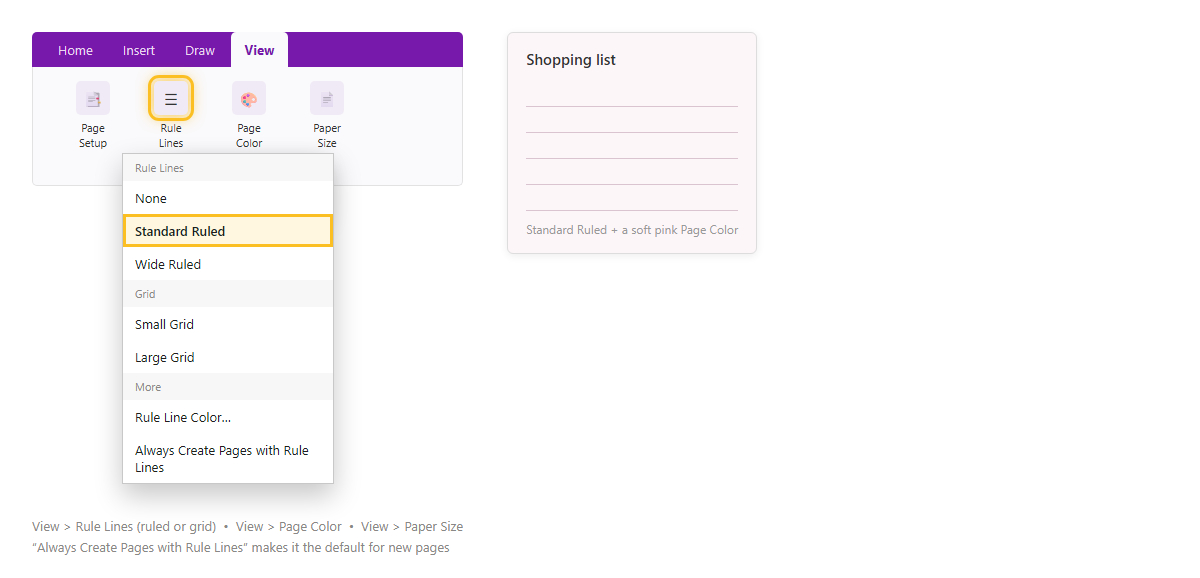
ภาพจำลอง: เมนู Rule Lines และหน้าที่ใส่เส้นบรรทัดกับพื้นสีอ่อน
เปลี่ยนสีพื้นหน้า
| View > Page Color | เลือกสีอ่อนๆ ให้พื้นหน้า |
| ใช้แยกประเภท | เช่น หน้าเรื่องงาน = ฟ้า หน้าส่วนตัว = ชมพู มองแวบเดียวรู้ว่าอยู่โซนไหน |
| เวลาสั่งพิมพ์ | สีพื้นนี้ไม่ติดไปด้วย OneNote พิมพ์พื้นขาวเสมอ |
ขนาดกระดาษสำหรับสั่งพิมพ์
ไปที่ View > Paper Size เปิดบานตั้งค่า เลือกขนาด (A4, Letter) และระยะขอบพิมพ์ ใช้เมื่อจะพิมพ์หน้าออกกระดาษให้พอดี ไม่อย่างนั้น OneNote จะพิมพ์ตามความยาวของเนื้อหาแบบไม่จำกัดจำนวนหน้า
สีของแท็บ Section
คลิกขวาที่แท็บ Section เลือก Section Color เปลี่ยนสีแท็บส่วนและแถบรายชื่อหน้า ช่วยแยกส่วนต่างๆ ใน สมุด ด้วยสายตา
ข้อควรรู้
เส้นบรรทัดและเส้นตารางเป็นแค่พื้นหลังช่วยกะระยะ ข้อความไม่ได้ยึดติดกับเส้น เลื่อนได้อิสระ การตั้งค่าเหล่านี้เป็นราย “หน้า” ไม่ใช่ทั้งสมุด (ยกเว้นติ๊ก Always Create Pages with Rule Lines) โหมดมืดและ Switch Background อาจทำให้สี Page Color ที่ตั้งไว้ดูเพี้ยน สลับกลับพื้นสว่างจะเห็นสีจริง (ดู โหมดมืดใน OneNote) และถ้าอยากได้หน้าตั้งต้นที่มีเส้น สี และหัวข้อสำเร็จรูป ใช้ Templates จะเร็วกว่าตั้งเองทุกครั้ง
สรุป
View > Rule Lines ใส่เส้นบรรทัดหรือเส้นตาราง (ตั้งเป็นค่าเริ่มต้นด้วย Always Create Pages with Rule Lines) View > Page Color เปลี่ยนสีพื้นหน้าไว้แยกประเภท View > Paper Size กำหนดขนาดกระดาษตอนพิมพ์ ทั้งหมดตั้งเป็นรายหน้า และสีพื้นไม่ติดไปเวลาพิมพ์
